

راهنمای کامل مشکلات اپل واچ و راه حل های آن ها قسمت اول
در دنیای امروز که زمان از هر چیزی ارزشمندتر است، اپل واچ به یک همراه ضروری در مدیریت زمان و سلامت تبدیل شده است
در دنیای امروز که زمان از هر چیزی ارزشمندتر است، اپل واچ به یک همراه ضروری در مدیریت زمان و سلامت تبدیل شده است. این دستگاه هوشمند بیش از یک ساعت، یک دستیار شخصی است که ما را با جهان پیرامون همگام میکند. با این حال، مانند هر فناوری پیشرفتهای، اپل واچ نیز ممکن است گاهی با مشکلاتی روبرو شود که تجربه کاربری را تحت تأثیر قرار دهد. در این مقاله از دیجیکالا مگ، به بررسی مشکلات رایج اپل واچ و ارائه راهحلهای مؤثر برای رفع آنها خواهیم پرداخت. با ما در این راهنمای جامع همراه باشید.
1. مشکلات اتصال اپل واچ به آیفون
اتصال اپل واچ به آیفون معمولاً بهراحتی انجام میشود، اما ممکن است با چالشهایی روبرو شوید. اگر دستگاهها بهاندازه کافی نزدیک به هم نباشند، در محدوده Wi-Fi قرار نگیرند، یا روش اتصال از طریق کد QR اپل کار نکند، میتوانید از راهحلهای زیر استفاده کنید:
- اتصال دستی:
اگر اتصال اپل واچ با استفاده از viewfinder در آیفون موفقیتآمیز نبود، روش اتصال دستی را امتحان کنید. در صفحهی اتصال به اپل واچ در آیفون، روی گزینهی "Pair Apple Watch Manually" ضربه بزنید و مراحل را دنبال کنید.
- ریاستارت کردن:
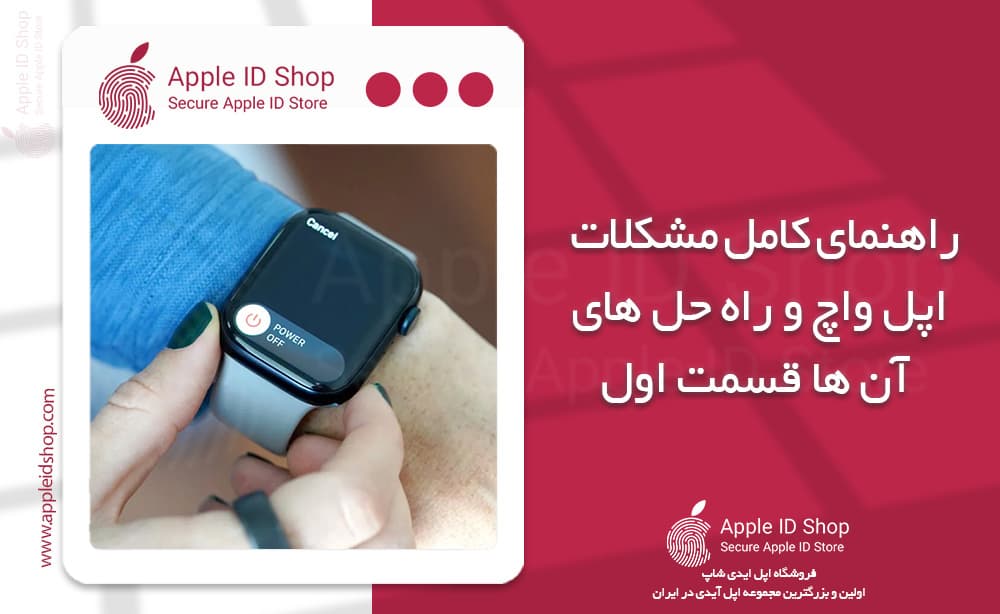
ریاستارت کردن اپل واچ و آیفون میتواند بسیاری از مشکلات نرمافزاری را رفع کند. برای ریاستارت کردن اپل واچ، دکمه کناری را نگه دارید تا علامت پاور نمایش داده شود و سپس با کشیدن دکمه پاور به سمت راست، آن را خاموش کنید. برای آیفون نیز دکمه پاور را نگه دارید تا آیکون پاور نمایش داده شود.
- مطمئن شدن از نزدیکی دستگاهها:
اطمینان حاصل کنید که اپل واچ و آیفون به یکدیگر نزدیک هستند و در محدودهی Wi-Fi قرار دارند.
- بررسی خطای "Unable to check for update":
شبکه Wi-Fi آیفون را یکبار خاموش و روشن کنید و هر دو دستگاه را ریاستارت کنید.
- سازگاری دستگاهها:
مطمئن شوید که اپل واچ و آیفون شما با هم سازگار هستند. به عنوان مثال، اپل واچ سری ۸ با آیفون ۶S سازگار نیست. در ادامه لیستی از سازگاری دستگاهها آورده شده است:
- اپل واچ سری ۹، اولترا ۲، و SE نسل ۲ با آیفون Xs و مدلهای جدیدتر با iOS 17 و بالاتر.
- اپل واچ سری ۸، اولترا، و SE نسل ۱ با آیفون ۸ و مدلهای جدیدتر با iOS 16 و بالاتر.
- اپل واچ سری ۷ با آیفون ۶s و مدلهای بالاتر با iOS 15 و بالاتر.
- اپل واچ سری ۶ با آیفون ۶s و مدلهای بالاتر با iOS 14 و بالاتر.
- اپل واچ سری ۵ با آیفون ۶s و مدلهای بالاتر با iOS 13 و بالاتر.
- اپل واچ سری ۴ با آیفون ۶ و مدلهای بالاتر با iOS 12 و بالاتر.
- بررسی حالت اتصال:
در هنگام تلاش برای اتصال، باید آیکونی بر روی صفحه اپل واچ باشد که نشاندهنده جستجوی دستگاه برای یافتن آیفون است. اگر صفحهنمایش اپل واچ واچ فیس را نشان میدهد، اتصال برقرار است. اگر همچنان مشکل برقرار است، آیفون را در حالت پرواز قرار داده و سپس از این حالت خارج کنید.
- بهروزرسانی سیستمعامل:
اگر آپدیتی برای ساعت و آیفون موجود است، حتماً آنها را بهروزرسانی کنید.
- ریست کردن تنظیمات شبکه:
برای این کار به تنظیمات آیفون بروید، بخش General را انتخاب کنید و روی Reset کلیک کنید. سپس گزینه Reset Network Settings را انتخاب کنید و رمز عبور خود را وارد کنید تا تنظیمات شبکه ریست شود.
2. مشکل شارژ نشدن اپل واچ
یکی از مشکلات رایج کاربران اپل واچ، مشکل شارژ نشدن ساعت است. اپل واچ با نمایش آیکون رعد و برق سبز کوچک به شما اطلاع میدهد که در حال شارژ شدن است. اگر این آیکون را نمیبینید، روشهای زیر را امتحان کنید:
- بررسی اتصال شارژر:
اپل واچ را روی پایه شارژ قرار دهید و اطمینان حاصل کنید که کابل شارژ مغناطیسی بهدرستی به آداپتور و شارژر متصل است.
- بررسی دوشاخه:
مطمئن شوید که دوشاخه سالم است. دستگاه دیگری را امتحان کنید تا مطمئن شوید که دوشاخه مشکلی ندارد. اگر مشکل همچنان وجود دارد، شارژر را به دوشاخه دیگری متصل کنید.
- تمیز کردن شارژر و پشت ساعت: شارژر مغناطیسی و پشت باتری اپل واچ را تمیز کنید تا مشکل برطرف شود.
- امتحان کابل دیگر:
اگر کابل دیگری در دسترس دارید، با استفاده از آن بررسی کنید که آیا کابل اصلی مشکل دارد یا نه.
- ریاستارت کردن:
اپل واچ را ریاستارت کنید. برای انجام این کار، دکمه کناری و Digital Crown را نگه دارید تا لوگوی اپل نمایش داده شود.
3. مشکلات نمایشگر اپل واچ
از دیگر مشکلات رایج اپل واچ، مشکلات مربوط به نمایشگر است. اگر لوگوی اپل پس از روشن شدن ساعت روی نمایشگر گیر کرده و ناپدید نمیشود، روشهای زیر را امتحان کنید:
- فورس ریاستارت:
دکمه تاج و دکمه کناری را بهطور همزمان حداقل ۱۰ ثانیه نگه دارید تا لوگوی اپل ظاهر شود و سپس آنها را رها کنید.
- قرار دادن ساعت روی شارژر:
اگر صفحه نمایش روشن نشد، احتمال خرابی باتری وجود دارد. اگر با وجود شارژ شدن، نمایشگر روشن نشد، ممکن است صفحه نمایش آسیب دیده باشد.
- استفاده از Find My Apple Watch:
با آیفون وارد برنامه Watch شوید، تب My Watch را انتخاب کنید و در بخش All Watches روی علامت i ساعت کلیک کنید. سپس Find My Apple Watch را انتخاب کرده و روی Play Sound کلیک کنید.
- بررسی گزینه Wake Screen on Wrist Raise:
اگر با بالا آوردن مچ، صفحه نمایش روشن نمیشود، به مسیر Settings > General > Wake Screen بروید و مطمئن شوید گزینه Wake Screen on Wrist Raise فعال است.
- ریست فکتوری:
اگر مشکلات نمایشگر با ریاستارت حل نشد، اپل واچ را ریست فکتوری کنید و در نهایت اگر بهروزرسانی نرمافزاری برای ساعت وجود دارد، آن را انجام دهید.
- مشکل سختافزاری:
اگر در نور کم، نمایشگر اپل واچ شما در نواحی خاصی رنگ سبز دارد، به یک تعمیرکار مجرب مراجعه کنید، زیرا این مشکل ممکن است سختافزاری باشد.
این راهنمای جامع به شما کمک میکند تا مشکلات رایج اپل واچ خود را شناسایی و رفع کنید و از تجربه استفاده از این دستگاه هوشمند لذت ببرید.
به این مقاله امتیاز دهید
امتیاز : ۵
تعداد رای : ۲






