

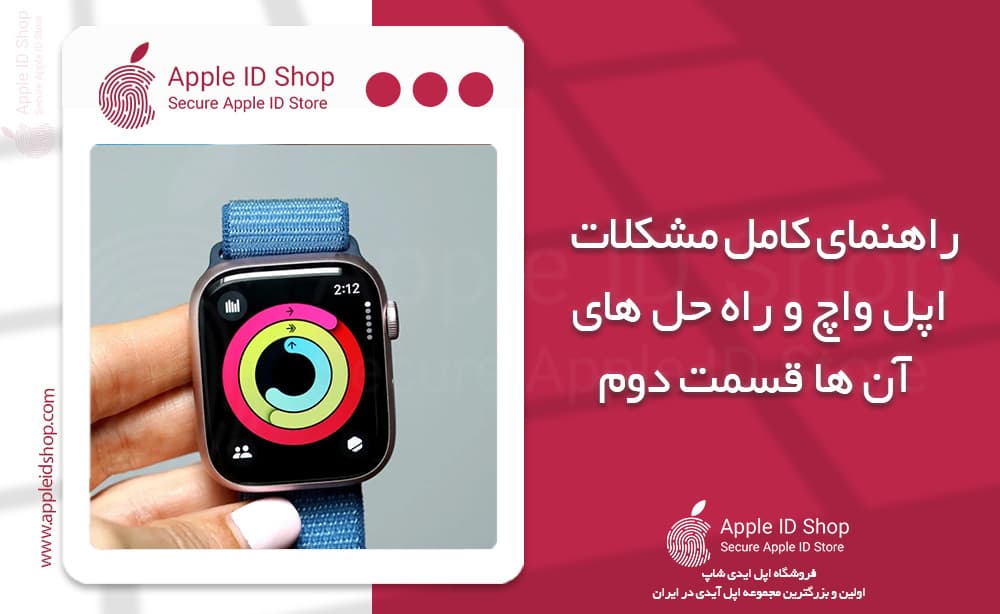
راهنمای کامل مشکلات اپل واچ و راه حل های آن ها قسمت دوم
نوتیفیکیشنهای اپل واچ گاهی ممکن است برای کاربران مشکلساز شوند و تجربه کاربری آنها را تحت تأثیر قرار دهند. در صورتی که نوتیفیکیشنهای آیفون به اپل واچ شما منتقل نمیشود، میتوانید از روشهای زیر استفاده کنید:
۴. مشکلات رایج نوتیفیکیشن در اپل واچ
نوتیفیکیشنهای اپل واچ گاهی ممکن است برای کاربران مشکلساز شوند و تجربه کاربری آنها را تحت تأثیر قرار دهند. در صورتی که نوتیفیکیشنهای آیفون به اپل واچ شما منتقل نمیشود، میتوانید از روشهای زیر استفاده کنید:
بررسی حالت مزاحم نشوید (DND)
اطمینان حاصل کنید که قابلیت DND در اپل واچ شما فعال نباشد. این قابلیت زمانی که فعال باشد، تمام نوتیفیکیشنها را مسدود میکند. برای بررسی، وارد کنترل سنتر شوید و اگر آیکون هلال ماه فعال است، روی آن ضربه بزنید تا غیرفعال شود. توجه کنید که فعال بودن این حالت در آیفون، بهطور خودکار آن را در اپل واچ نیز فعال میکند.
اتصال مجدد اپل واچ به آیفون
حالت هواپیما را در آیفون خود خاموش کنید و هر دو دستگاه را ریاستارت کنید. بعد از روشن شدن دوباره، مطمئن شوید که اپل واچ به آیفون متصل است.
بررسی نوتیفیکیشنهای اپلیکیشنها
اگر نوتیفیکیشنها فقط از برخی اپلیکیشنها نمیآیند، در اپلیکیشن Watch در آیفون، به بخش Notifications رفته و تنظیمات نوتیفیکیشن هر اپلیکیشن را بررسی و Show Alerts را فعال کنید.
۵. مشکلات بهروزرسانی نرمافزار اپل واچ
اگر اپل واچ شما پیام "unable to install update" را نمایش میدهد، مراحل زیر را امتحان کنید:
شارژ کافی
اپل واچ باید حداقل ۵۰ درصد شارژ داشته باشد. ترجیحاً آن را تا ۸۰ درصد شارژ کنید.
اتصال به Wi-Fi
اطمینان حاصل کنید که آیفون و اپل واچ به Wi-Fi متصل هستند و نزدیک به هم قرار دارند.
ریاستارت دستگاه
قبل از بهروزرسانی، اپل واچ را یک بار ریاستارت کنید.
اگر مشکل همچنان باقی است، فایل بهروزرسانی را حذف و مجدداً دانلود و نصب کنید. برای این کار، به اپلیکیشن Watch در آیفون بروید، گزینه Update را پیدا کنید و فایل بهروزرسانی را حذف کنید. سپس اپل واچ را ریاستارت کنید و دوباره بهروزرسانی را انجام دهید.
7. ایرادات رایج مرتبط با دکمه چرخان در اپل واچ
مسائلی که ممکن است با دکمه چرخان اپل واچ روبرو شوید
دکمه چرخان یک بخش فیزیکی بسیار حیاتی در اپل واچ است که مسئولیت هدایت کاربران به انواع مختلف این ساعت هوشمند را بر عهده دارد. متأسفانه، گاهی اوقات گرد و غبار و برخی اشیاء ریز در چرخ دنده این دکمه جا میگیرند و باعث مسدود شدن یا مانع شدن از چرخش آن میشوند. در این بخش، تمیز کردن اپل واچ خود را به شما توصیه میکنیم تا از وقوع چنین مشکلاتی جلوگیری کنید:
ابتدا اپل واچ را خاموش کرده و بند آن را بردارید.
اپل واچ را به مدت ۱۰ تا ۱۵ ثانیه زیر آب گرم و جاری نگه دارید. توصیه میشود از صابون یا مواد شوینده دیگر استفاده نکنید، اما در طول فرآیند شستشو، دکمه چرخان را به طور مداوم بچرخانید و فشار دهید.
سپس ساعت را با یک پارچه نرم خشک کنید.
اگر باز هم دکمه چرخان اپل واچ شما کار نمیکند، بهتر است ساعت را ریاستارت کنید.
ایرادات مرتبط با ردیابی فعالیتهای ورزشی در اپل واچ
یکی از مشکلات رایج اپل واچ، مشکلات مربوط به ردیابی دقیق فعالیتهای ورزشی است که برخی از کاربران از آن رنج میبرند. گاهی اوقات این ساعت هوشمند قادر به ردیابی صحیح فعالیتهای ورزشی و سلامتی نیست. روشهای زیر میتواند به بهبود این شرایط کمک کند:
ابتدا بررسی کنید که آیا اپل واچ به درستی روی مچ شما بسته شده است یا خیر. اگر بسیار شل یا بسیار سفت بسته شده باشد، ممکن است سنسورهای آن به درستی کار نکنند.
بررسی کنید که آیا حالت ردیابی فعال است یا خیر. اگر برای اولین بار از این ساعت هوشمند استفاده میکنید، ممکن است لازم باشد تنظیمات حریم خصوصی را بررسی کنید.
اگر باز هم مشکل شما حل نشد، اپل واچ خود را کالیبره کنید تا دقت آن بهبود یابد.
به این مقاله امتیاز دهید
امتیاز : ۵
تعداد رای : ۲






