

تنظیمات دوربین آیفون 17؛ راهنمای کامل سلفی، زوم، پرتره و بهترین خروجی عکس
یکی از مهمترین دلایلی که کاربران هر ساله به سراغ نسل جدید آیفون میروند، دوربین آن است. اپل در آیفون 17 با ترکیب سختافزار قدرتمند، سنسورهای پیشرفته و پردازش هوشمند مبتنی بر Apple Intelligence، تجربهای عکاسی نزدیک به دوربینهای حرفهای ارائه میدهد.
یکی از مهمترین دلایلی که کاربران هر ساله به سراغ نسل جدید آیفون میروند، دوربین آن است. اپل در آیفون 17 با ترکیب سختافزار قدرتمند، سنسورهای پیشرفته و پردازش هوشمند مبتنی بر Apple Intelligence، تجربهای عکاسی نزدیک به دوربینهای حرفهای ارائه میدهد.
اما برای اینکه بیشترین کیفیت واقعی را از دوربین آیفون خود دریافت کنید، باید تنظیمات درست را بشناسید و استفاده کنید.
در این راهنما به صورت قدمبهقدم به شما آموزش میدهم:
-
بهترین تنظیمات دوربین آیفون ۱۷ استاندارد
-
تنظیمات حرفهای برای iPhone 17 Pro و iPhone 17 Pro Max
-
تنظیمات سلفی و فعالسازی قابلیت Center Stage
-
بهترین روشهای زوم و عکاسی از سوژههای دور (حتی ماه!)
-
تنظیمات پرتره حرفهای با کنترل عمق و نور
-
نحوه بازگردانی تنظیمات دوربین (Reset)
تنظیمات دوربین آیفون ۱۷ (مدل استاندارد)
آیفون ۱۷ استاندارد از سنسور ۴۸ مگاپیکسلی بهره میبرد که به صورت هوشمند تصاویر ۲۴ مگاپیکسلی تولید میکند تا تعادل بین جزئیات و حجم فایل حفظ شود.
افزایش کیفیت عکس تا ۴۸ مگاپیکسل
اگر بهدنبال جذب حداکثر جزئیات هستید:
Settings → Camera → Formats → Photo Mode
گزینهی 48MP HEIF Max را فعال کنید.
کجا کاربرد دارد؟
-
عکاسی از منظره
-
عکاسی در سفر
-
عکسهایی که میخواهید چاپ کنید
توجه: حجم فایلها بزرگتر میشود.
فعال کردن ذخیرهسازی تنظیمات (Preserve Settings)
اگر هر بار که دوربین را باز میکنید تنظیمات برمیگردند، این قابلیت را فعال کنید:
Settings → Camera → Preserve Settings
گزینههای زیر را روشن کنید:
-
Camera Mode
-
Exposure Adjustment
-
Live Photo
فعال کردن Grid و Level برای ثبت کادر دقیق
Settings → Camera → Grid & Level
-
Grid کمک میکند عکسها را مطابق قانون یکسوم بگیرید.
-
Level یک خط افقی برای ثبت افق کاملاً صاف نمایش میدهد.
بهترین تنظیمات دوربین آیفون ۱۷ پرو (iPhone 17 Pro)
مدل پرو مخصوص افرادی است که میخواهند خلاقیت تصویری حرفهای داشته باشند.
فعالسازی Apple ProRAW برای ویرایش حرفهای
Settings → Camera → Formats → Apple ProRAW & Resolution Control
سپس در دوربین:
گزینهی RAW را لمس کنید.
مزیت:
حجم اطلاعات رنگ و نور بسیار بیشتر → ویرایش حرفهای در Lightroom یا VSCO راحتتر.
استفاده از سبکهای عکاسی Photographic Styles
این گزینه، «ظاهر کلی» عکس را قبل از ثبت تغییر میدهد (نه بعد از ثبت مثل فیلتر!)
حالتهای پیشنهادی:
| سبک | بهترین کاربرد |
|---|---|
| Rich Contrast | چهره و عکس هنری |
| Vibrant | منظره، طبیعت، سفر |
| Warm | عکسهای انسانی و محیط داخلی |
بهترین تنظیمات دوربین آیفون ۱۷ پرو مکس (iPhone 17 Pro Max)
این مدل از بهترین لرزشگیر و سنسور بزرگتر بهره میبرد و برای فیلمبرداری سینمایی ایدهآل است.
فیلمبرداری حرفهای با Apple ProRes و Apple Log 2
Settings → Camera → Formats → ProRes
-
ProRes: کیفیت عالی برای تدوین و یوتیوب
-
Apple Log 2: پروفایل رنگی فلت برای اصلاح رنگ حرفهای
ابتدا ویدیو بینقص نیست اما در تدوین بسیار انعطافپذیر است.
تنظیمات دوربین سلفی آیفون ۱۷ + قابلیت Center Stage
دوربین سلفی در آیفون ۱۷ هوشمند شده و میتواند به صورت خودکار کادر را تنظیم کند.
فعالسازی Center Stage
در حالت سلفی، روی آیکون نمایش فرد در قاب ضربه بزنید.
در هنگام روشن بودن:
-
اگر افراد بیشتری وارد کادر شوند → دوربین خودکار زوم را عقب میبرد
-
در حالت افقی یا عمودی → گوشی خودکار جهت کادر را تنظیم میکند
حالت Dual Capture
در ولاگ و استوری:
همزمان از دوربین جلو و پشت فیلم بگیرید
(مناسب یوتیوبرها و بلاگرها)
تسلط بر سیستم زوم در آیفون ۱۷
| مدل | حداکثر زوم باکیفیت |
|---|---|
| iPhone 17 | زوم 2X با کیفیت اپتیکال |
| iPhone 17 Pro | زوم اپتیکال 4X |
| iPhone 17 Pro Max | زوم 8X اپتیکال (200mm) |
ترفند کنترل زوم دقیق
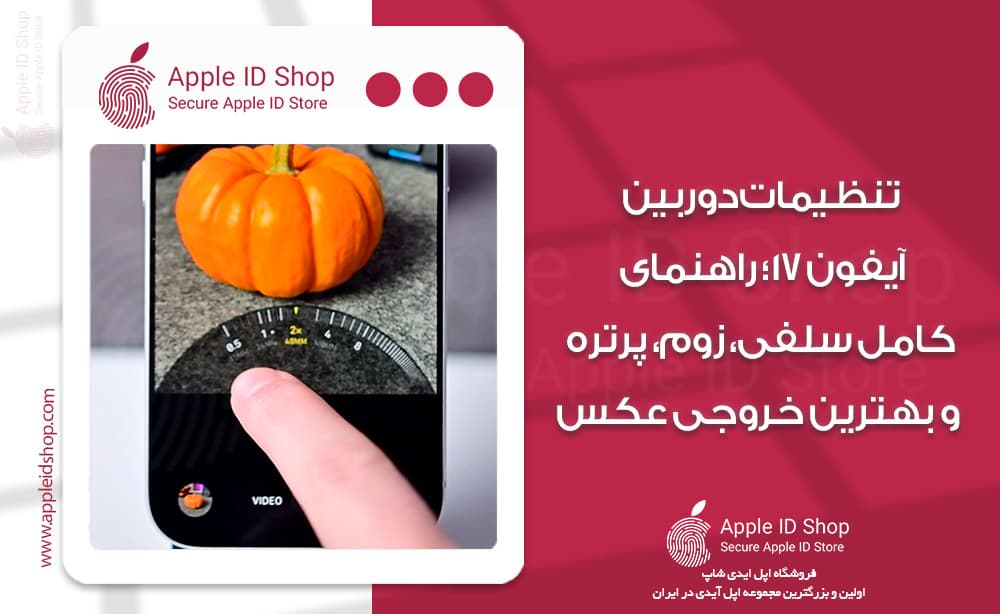
روی اعداد زوم (1x, 2x, 4x, 8x) انگشت را نگهدارید → چرخ زوم (Zoom Wheel) ظاهر میشود.
بهترین روش عکاسی از ماه
-
حالت Video را روی 4K بگذارید
-
روی ماه لمس کرده و نگه دارید → AE/AF Lock
-
نوردهی (خورشید) ↓ کاهش دهید
-
ضبط ویدیو
-
هنگام ضبط، دکمهی شاتر سفید را بزنید → بهترین فریم ذخیره میشود.
تنظیمات پرتره در آیفون ۱۷
مراحل ثبت پرتره حرفهای:
-
وارد Portrait Mode شوید
-
فاصلهی کانونی را انتخاب کنید:
-
1x چهره نزدیک
-
2x چهره طبیعی
-
4x پرتره سینمایی (در پرو مکس)
-
-
روی f ضربه بزنید → عمق بوکه را تنظیم کنید
-
از نورپردازیهای آماده استفاده کنید:
-
Studio Light برای پوست صاف
-
Contour Light برای عکس رسمی و جدی
-
قابلیت جدید: تبدیل عکس معمولی به پرتره
اگر از انسان یا حیوان عکس بگیرید → عمق تصویر خودکار ذخیره میشود
در گالری:
Edit → Portrait → فعال کنید
ریست تنظیمات دوربین آیفون ۱۷
اگر تنظیمات بههم ریخته:
Settings → General → Transfer or Reset → Reset → Reset All Settings
عکسها و ویدیوها حذف نمیشوند.
فقط تنظیمات به حالت کارخانه برمیگردند.
دوربین آیفون ۱۷ ابزاری فوقالعاده قدرتمند است؛ اما نتیجه نهایی به تنظیمات شما بستگی دارد.
با یادگیری نکاتی که در این راهنما گفتیم:
-
عکسهای شفافتر
-
رنگهای طبیعیتر
-
پرترههای حرفهایتر
-
و ویدیوهای سینماییتر ثبت خواهید کرد.
به این مقاله امتیاز دهید
امتیاز : ۵
تعداد رای : ۶






