

فایند مای آیفون کجاست و چگونه آن را خاموش کنیم؟ (راهنمای کامل Find My iPhone)
قابلیت Find My iPhone یا همان فایند مای آیفون، یکی از مهمترین و حیاتیترین امکانات امنیتی در اکوسیستم اپل محسوب میشود.
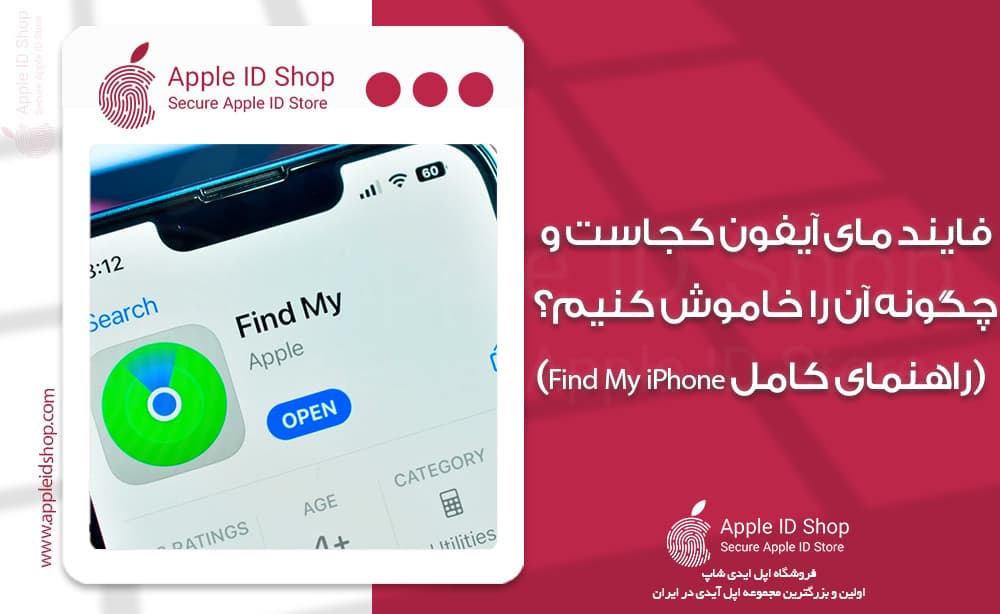
قابلیت Find My iPhone یا همان «فایند مای آیفون»، یکی از مهمترین و حیاتیترین امکانات امنیتی در اکوسیستم اپل محسوب میشود. این ویژگی نهتنها به شما کمک میکند آیفون گمشده یا سرقتشده خود را ردیابی کنید، بلکه نقش اصلی را در فعالسازی قفل امنیتی اپل (Activation Lock) ایفا میکند؛ قفلی که بدون اپل آیدی مالک، عملاً گوشی را غیرقابل استفاده میسازد.
با وجود اهمیت بالای این قابلیت، در برخی شرایط خاص مانند فروش آیفون، واگذاری به شخص دیگر یا ارسال گوشی برای تعمیرات سختافزاری، خاموش کردن فایند مای آیفون کاملاً ضروری میشود. مشکل اینجاست که بسیاری از کاربران نمیدانند دقیقاً فایند مای ایفون کجاست، از چه مسیری باید آن را غیرفعال کرد و چرا گاهی این گزینه اصلاً خاموش نمیشود.
در این راهنمای جامع، بهصورت قدمبهقدم و کاملاً کاربردی به تمام این سؤالات پاسخ میدهیم.
فایند مای آیفون چیست و چه کاری انجام میدهد؟
قبل از اینکه سراغ آموزش خاموش کردن برویم، بهتر است دقیقتر بدانیم Find My iPhone چیست و چرا اپل تا این حد روی آن حساس است.
فایند مای آیفون یک سیستم امنیتی و ردیابی هوشمند است که ترکیبی از موارد زیر را شامل میشود:
-
ردیابی موقعیت مکانی آیفون از طریق GPS، اینترنت و بلوتوث
-
فعالسازی Activation Lock برای جلوگیری از استفاده غیرمجاز
-
امکان قفل کردن گوشی از راه دور
-
پخش صدا برای پیدا کردن گوشی گمشده
-
پاک کردن کامل اطلاعات از راه دور در صورت سرقت
به زبان ساده، اگر فایند مای آیفون روشن باشد، حتی با ریست فکتوری هم هیچکس بدون اپل آیدی شما نمیتواند از گوشی استفاده کند.
فایند مای آیفون کجاست؟ (مسیر دقیق در iOS)
یکی از پرتکرارترین سؤالات کاربران این است که فایند مای ایفون کجاست و از کجا باید آن را پیدا کرد. اپل در نسخههای جدید iOS (مثل iOS 17 و iOS 18) تنظیمات امنیتی را متمرکزتر کرده است.
مسیر دقیق دسترسی به Find My iPhone:
-
وارد Settings (تنظیمات) شوید
-
در بالای صفحه روی نام و تصویر پروفایل خود (Apple Account) ضربه بزنید
-
گزینه Find My را انتخاب کنید
-
وارد بخش Find My iPhone شوید
در این صفحه معمولاً با سه گزینه اصلی روبهرو هستید:
-
Find My iPhone: کلید اصلی ردیابی و قفل فعالسازی
-
Find My Network: امکان پیدا کردن گوشی حتی در حالت آفلاین
-
Send Last Location: ارسال آخرین موقعیت مکانی قبل از خاموش شدن باتری
بنابراین اگر میپرسید فایند مای آیفون کجاست، پاسخ ساده این است:
Settings > Apple Account > Find My > Find My iPhone
فایند مای آیفون روشن باشد یا خاموش؟
این سؤال کاملاً منطقی است و پاسخ آن به شرایط استفاده شما بستگی دارد.
فایند مای آیفون چه زمانی باید روشن باشد؟
-
استفاده روزمره از گوشی
-
زمانی که گوشی اطلاعات مهم و شخصی دارد
-
برای جلوگیری از سرقت یا سوءاستفاده
در این شرایط حتماً باید روشن باشد.
فایند مای آیفون چه زمانی باید خاموش شود؟
-
قبل از فروش آیفون
-
هنگام واگذاری گوشی به شخص دیگر
-
قبل از ارسال به تعمیرگاه
-
هنگام تعویض برد یا قطعات اصلی
در این موارد، بستن فایند مای ایفون الزامی است.
اگر فایند مای آیفون روشن باشد چه میشود؟
اگر فایند مای آیفون روشن بماند و شما گوشی را بفروشید یا واگذار کنید:
-
خریدار با Activation Lock مواجه میشود
-
گوشی در مرحله راهاندازی، اپل آیدی شما را درخواست میکند
-
عملاً دستگاه برای فرد جدید غیرقابل استفاده خواهد بود
همین موضوع باعث شده بسیاری از گوشیهای دستدوم به دلیل روشن بودن Find My، قفل شوند و دردسر ایجاد کنند.
چرا باید فایند مای آیفون را خاموش کنیم؟
دلایل اصلی خاموش کردن فایند مای آیفون عبارتاند از:
1. انتقال مالکیت گوشی
خاموش کردن Find My باعث میشود ارتباط آیفون با اپل آیدی شما بهطور کامل قطع شود.
2. تعمیرات سختافزاری
بسیاری از مراکز تعمیرات (حتی تعمیرکاران غیررسمی) بدون خاموش بودن Find My قادر به تست، کالیبراسیون یا تعویض قطعات نیستند.
چطور فایند مای آیفون را خاموش کنیم؟ (روش استاندارد)
اگر گوشی در دسترس شماست و سالم کار میکند، سادهترین روش به شکل زیر است:
مراحل خاموش کردن Find My iPhone از داخل گوشی:
-
وارد Settings شوید
-
روی نام خود در بالای صفحه بزنید
-
گزینه Find My را انتخاب کنید
-
وارد Find My iPhone شوید
-
سوییچ را خاموش کنید
-
رمز اپل آیدی را وارد نمایید
-
گزینه Turn Off را تأیید کنید
با انجام این مراحل، فایند مای آیفون کاملاً غیرفعال میشود.
بستن فایند مای ایفون بدون گوشی (خاموش کردن از راه دور)
اگر به گوشی دسترسی ندارید (گوشی گم شده، شکسته یا فروخته شده)، هنوز هم راه حل وجود دارد.
مراحل خاموش کردن Find My iPhone از iCloud:
-
وارد سایت iCloud.com/find شوید
-
با اپل آیدی خود لاگین کنید
-
روی All Devices بزنید
-
آیفون مورد نظر را انتخاب کنید
-
اگر گوشی آنلاین است:
ابتدا گزینه Erase iPhone را بزنید
سپس Remove from Account را انتخاب کنید -
اگر گوشی آفلاین است:
مستقیماً گزینه Remove from Account نمایش داده میشود
با این کار، فایند مای آیفون از راه دور غیرفعال میشود.
چرا فایند مای آیفون خاموش نمیشود؟ (رفع مشکل)
گاهی کاربران با این مشکل مواجه میشوند که گزینه خاموش کردن Find My خاکستری است یا اصلاً عمل نمیکند.
1. فعال بودن Stolen Device Protection
در iOS 17.3 به بعد، اگر این قابلیت فعال باشد:
-
گوشی در مکان ناآشنا اجازه خاموش کردن فوری نمیدهد
-
باید Security Delay یک ساعته را طی کنید
-
یا به مکانهای امن (خانه یا محل کار) بروید
2. محدودیتهای Screen Time
اگر محدودیتهای حریم خصوصی فعال باشد:
مسیر زیر را بررسی کنید:
Settings > Screen Time > Content & Privacy Restrictions > Location Services
گزینه Allow Changes باید فعال باشد.
3. مشکل اینترنت یا باگ نرمافزاری
-
اتصال اینترنت را بررسی کنید
-
گوشی را ریستارت کنید
-
یک بار از اپل آیدی خارج و دوباره وارد شوید
جمعبندی نهایی
دانستن اینکه فایند مای آیفون کجاست و چگونه خاموش میشود، یکی از ضروریترین مهارتها برای هر کاربر آیفون است. این قابلیت در حالت عادی باید همیشه روشن باشد تا امنیت اطلاعات و دستگاه شما تضمین شود. اما در زمان فروش، تعمیر یا واگذاری، بستن فایند مای ایفون کاملاً ضروری و اجتنابناپذیر است.
به این مقاله امتیاز دهید
امتیاز : ۵
تعداد رای : ۲






