

راه های فلش کردن آیفون
گاهی اوقات، وقتی با مشکلات نرمافزاری در دستگاههایمان روبرو میشویم، راههای معمول برای حل مشکل ممکن است کارساز نباشند و لازم باشد به فلش زدن گوشی یا تبلتمان بپردازیم.
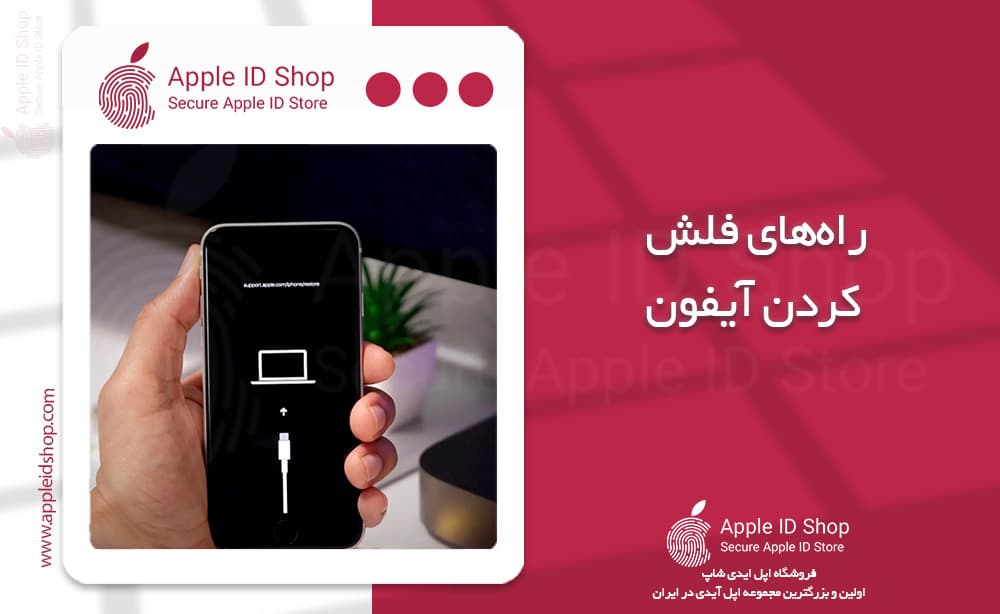
گاهی اوقات، وقتی با مشکلات نرمافزاری در دستگاههایمان روبرو میشویم، راههای معمول برای حل مشکل ممکن است کارساز نباشند و لازم باشد به فلش زدن گوشی یا تبلتمان بپردازیم. خوشبختانه، راههایی برای فلش کردن آیفون وجود دارد که در ادامه به آنها خواهیم پرداخت.
فلش کردن گوشی آیفون
فلش کردن آیفون میتواند از طریق دو روش اصلی انجام شود: ریکاوری از طریق آیتونز و استفاده از حالت DFU. هر دو روش خودشان دستورالعملهای خاصی دارند که در زیر به تفصیل توضیح داده شده است.
ریکاوری آیفون با iTunes
استفاده از آیتونز برای فلش کردن گوشی آیفون مناسب است ولی تنها زمانی که دستگاه به درستی روشن شده باشد و مشکلاتی در بوت آن وجود نداشته باشد. در زیر مراحل انجام این روش را میتوانید مشاهده کنید:
۱. دستگاه آیفون خود را از طریق کابل به رایانه (ویندوز یا مک) متصل کنید.
۲. برنامه iTunes در ویندوز یا Finder در مک را باز کنید. در صورت استفاده از نسخههای قدیمی مک اواس، میتوانید به آیتونز از طریق استارت منو یا فولدر اپلیکیشنها بروید.
۳. اگر از ابزار Finder مک استفاده میکنید، روی نام آیفون خود در پنل سمت چپ (زیر قسمت Locations) کلیک کنید. در صورت استفاده از نرمافزار آیتونز، روی آیکن آیفون در نزدیکی گوشه بالای سمت چپ صفحه کلیک کنید.
۴. حالا باید دستگاه آیفون خود را روی حالت ریکاوری قرار دهید. این کار بسته به مدل دستگاه ممکن است تا حدودی متفاوت باشد که در زیر توضیح داده شده است.
مدلهای دارای فیس آیدی:
ابتدا کلید ولوم بالا را فشار داده و رها کنید، سپس کلید ولوم پایین را فشار دهید و رها کنید. سپس کلید قرار گرفته در لبه بالایی دستگاه را فشار دهید و نگه دارید تا دستگاه ریستارت شده و وارد حالت ریکاوری شود.
آیفون ۸ به بعد
ابتدا کلید ولوم بالا را فشار داده و رها کنید، سپس کلید ولوم پایین را فشار دهید و رها کنید. سپس کلید قرار گرفته در لبه سمت راست دستگاه را فشار دهید و نگه دارید تا دستگاه ریستارت شود و وارد حالت ریکاوری شود.
آیفون ۷ و ۷ پلاس
کلید بالایی دستگاه را فشار داده و نگه دارید و سپس کلید ولوم پایین را به صورت همزمان فشار دهید. پس از ورود به حالت ریکاوری، انگشت خود را از روی کلیدها بردارید.
آیفونهای دارای کلید هوم
دکمه هوم دستگاه را فشار داده و نگه دارید و سپس کلید لبه بالایی یا سمت راست را به صورت همزمان فشار دهید. پس از نمایش منوی ریکاوری، انگشت خود را از روی کلیدها بردارید.
۵. در صورتی که در پنجره نمایش داده شده گزینه Update وجود داشته باشد، بر روی آن کلیک کنید. در صورت حل مشکل با آپدیت نرمافزار، اطلاعات کاربری روی دستگاه باقی میماند. این فرآیند حداکثر ۱۵ دقیقه زمان میبرد و پس از آن دستگاه به صورت خودکار از حالت ریکاوری خارج میشود. در صورتی که به هر دلیلی مشکل اصلاح نشود یا گزینه Update وجود نداشته باشد، باید گزینه Restore را انتخاب کنید که منجر به حذف تمامی اطلاعات کاربری میشود.
استفاده از حالت DFU
در برخی مواقع، نرمافزار آیتونز یا Finder نمیتوانند دستگاه را تشخیص دهند. در این مواقع، میتوانید از حالت DFU برای فلش کردن آیفون استفاده کنید. پس از برطرف شدن مشکل تشخیص دستگاه، میتوانید همانند مراحل ریکاوری با آیتونز، اقدام به فلش کردن نمایید.
برای ورود به حالت DFU در آیفونهای دارای فیس آیدی: ابتدا کلید ولوم بالا را فشار دهید و رها کنید، سپس کلید ولوم پایین را فشار دهید و رها کنید. بعد از آن کلید قرار گرفته در لبه بالایی دستگاه را فشار دهید و نگه دارید تا دستگاه ریستارت شود و وارد حالت DFU شود.
برای آیفون 8 و آیفون SE (2020 و 2022)
مراحل کمی متفاوت است. به جای فشار دادن کلید قرار گرفته در لبه بالایی دستگاه، کلید کناری دستگاه را فشار دهید و نگه دارید.
برای آیفون 7 و 7 پلاس
از کلید بالای دستگاه و کلید ولوم پایین همزمان استفاده کنید و پس از ورود به حالت ریکاوری، انگشت خود را از روی کلیدها بردارید.
برای آیفونهای قبل از مدل 7 و آیپاد تاچ
میتوانید با فشار دادن کلید خاموش و همزمان فشار دادن کلید هوم به حالت DFU وارد شوید.
با استفاده از این مراحل، میتوانید آیفون خود را با موفقیت فلش کنید و مشکلات نرمافزاری را برطرف کنید.
به این مقاله امتیاز دهید
امتیاز : ۵
تعداد رای : ۳






