

استفاده از آیپد به عنوان نمایشگر دوم برای مک
یکی از دلایل جذابیت بسیار از محصولات اپل، اکوسیستم یکپارچه آنهاست. وقتی شما چندین دستگاه اپل را در اختیار دارید، میتوانید از قابلیتهای مشترک بین آنها بهره ببرید.
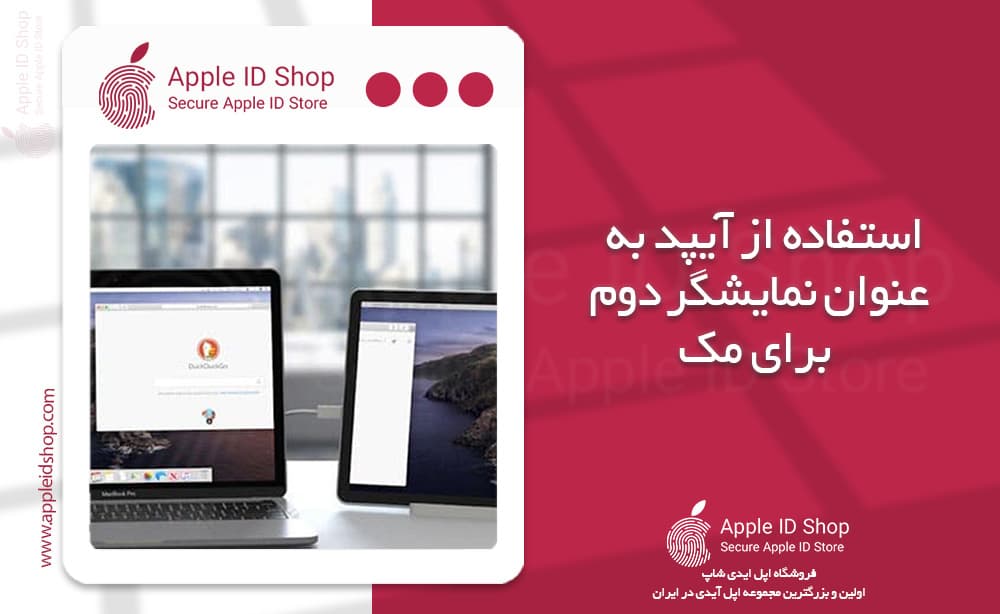
یکی از دلایل جذابیت بسیار از محصولات اپل، اکوسیستم یکپارچه آنهاست. وقتی شما چندین دستگاه اپل را در اختیار دارید، میتوانید از قابلیتهای مشترک بین آنها بهره ببرید. یکی از امکانات مهمی که آیپد برای کامپیوترهای مک ارائه میدهد، قابلیت Sidecar است که به شما اجازه میدهد از آیپد به عنوان نمایشگر دوم برای کامپیوتر مک استفاده کنید. در ادامه به کاربردها و نحوه استفاده از این قابلیت میپردازیم.
معرفی قابلیت Sidecar:
این قابلیت به شما امکان میدهد آیپد را به کامپیوتر مک وصل کنید تا محتوای مانیتور را در نمایشگر آیپد نمایش دهید یا نمایشگر آیپد را به صورت امتداد مانیتور مک استفاده کنید. برای استفاده از این قابلیت، میتوانید از کابل یا به صورت بیسیم تبلت را به کامپیوتر مک متصل کنید.
**دستگاههایی که از قابلیت Sidecar پشتیبانی میکنند:**
لیست آیپدهای سازگار:
- - آیپد پرو (همه مدلها)
- - آیپد (نسل ۶ به بعد)
- - آیپد مینی (نسل ۵ به بعد)
- - آیپد ایر (نسل ۳ به بعد)
لیست مکهای سازگار:
- - مکبوک پرو (۲۰۱۶ به بعد)
- - مکبوک (۲۰۱۶ به بعد)
- - مکبوک ایر (۲۰۱۸ به بعد)
- - آیمک (۲۰۱۷ به بعد)
- - آیمک پرو
- - مک مینی (۲۰۱۸ به بعد)
- - مک پرو (۲۰۱۹ به بعد)
- - مک استودیو
نکات قبل از استفاده:
- کامپیوتر مک باید از macOS Catalina یا نسخههای جدیدتر استفاده کند.
- آیپد باید مجهز به iPadOS 13 یا نسخههای جدیدتر باشد.
- بلوتوث و وایفای هر دو دستگاه باید فعال باشند.
- مک و آیپد باید به یک شبکه وایفای و اپل آیدی یکسانی وصل باشند.
- برای ارتباط پایدار، هر دو دستگاه باید در فاصلهی حداکثر ۱۰ متری قرار بگیرند.
- اگر از کابل USB استفاده میکنید، باید دسترسی به دستگاه متصل شده را بر روی مک فعال کنید.
روشهای راهاندازی Sidecar:
استفاده از AirPlay:
برای ارتباط بیسیم بین آیپد و مک:
- روی لوگوی اپل در کامپیوتر مک کلیک کنید و System Settings یا System Preferences را انتخاب کنید.
- در بخش Displays و گزینهی +، آیپد را از لیست انتخاب کنید.
استفاده از کابل USB:
برای ارتباط با کابل بین آیپد و مک:
- آیپد و مک را با کابل USB-C به یکدیگر وصل کنید.
- در System Preferences و Displays، سمت راست iPad را بعد از انتخاب گزینهی + انتخاب کنید و Trust را تأیید کنید.
شخصیسازی قابلیت Sidecar:
- از بخش Displays در System Settings میتوانید پارامترهای مختلفی را تغییر دهید مانند Use as، Show Sidebar، Show Touch Bar، و Enable double tap on the Apple Pencil.
استفاده از قابلیت Sidecar:
- شما میتوانید پنجرهها را بین دو دستگاه منتقل کنید.
- از نوار کناری برای تغییر تنظیمات نمایشگر استفاده کنید.
- از اپل پنسل یا فرمانهای حرکتی برای انجام کارهای مختلف استفاده کنید.
مقایسه با Universal Control:
- Sidecar به شما امکان میدهد از آیپد به عنوان نمایشگر دوم استفاده کنید، در حالیکه Universal Control کنترل چند گجت اپل را با یک کیبورد و ماوس امکانپذیر میکند. هر کدام اهداف متفاوتی را دنبال میکنند.
به این مقاله امتیاز دهید
امتیاز : ۵
تعداد رای : ۲






