

تبدیل آیفون و آیپد به وبکم و میکروفون
با قابلیتهای جدید iOS و macOS، بهراحتی میتوانید آیفون را بهعنوان وبکم و میکروفون برای مکبوک یا حتی کامپیوتر ویندوزی تبدیل کنید.
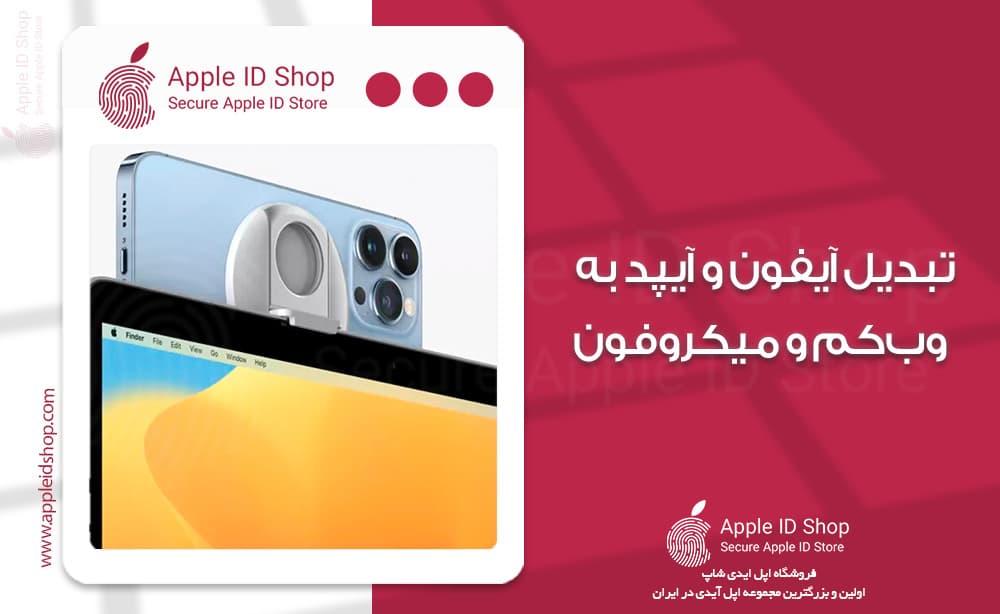
آیا بهدنبال یک وبکم با کیفیت بالا برای تماسهای تصویری، جلسات آنلاین یا استریم ویدئو هستید؟ قبل از خرید یک وبکم حرفهای، پیشنهاد میکنیم از آیفون یا آیپد خود استفاده کنید. با قابلیتهای جدید iOS و macOS، بهراحتی میتوانید آیفون را بهعنوان وبکم و میکروفون برای مکبوک یا حتی کامپیوتر ویندوزی تبدیل کنید. این راهکار نهتنها رایگان و بدون نیاز به تجهیزات اضافه است، بلکه کیفیت تصویری بهمراتب بالاتر از بسیاری از وبکمهای بازار را ارائه میدهد.
چرا آیفون را بهعنوان وبکم و میکروفون استفاده کنیم؟
-
کیفیت بالاتر دوربین: دوربین اصلی آیفون (مخصوصاً در مدلهای جدید) بهمراتب وضوح و نوردهی بهتری نسبت به وبکمهای معمولی دارد.
-
بدون نیاز به خرید تجهیزات اضافی: با استفاده از امکانات داخلی iOS و macOS یا برنامههای جانبی، دیگر نیازی به هزینه برای خرید وبکم و میکروفون ندارید.
-
پشتیبانی از افکتهای حرفهای: در حالت Continuity Camera میتوانید از حالت پرتره، Center Stage و Desk View بهره ببرید.
استفاده از آیفون یا آیپد بهعنوان وبکم با قابلیت Continuity Camera اپل
قابلیت Continuity Camera بهصورت یکپارچه در سیستمعاملهای جدید اپل ارائه شده و امکان استفاده از دوربین آیفون بهعنوان وبکم را بهصورت بیسیم یا از طریق کابل USB فراهم میکند.
دستگاههای پشتیبانیشده:
-
آیفون XR و جدیدتر با iOS 16 یا بالاتر
-
مک با macOS Ventura یا جدیدتر
مراحل فعالسازی Continuity Camera:
-
اتصال وایفای و بلوتوث را در هر دو دستگاه فعال کنید.
-
اطمینان حاصل کنید که آیفون و مک با یک Apple ID وارد شدهاند.
-
آیفون را روی پایه در بالای نمایشگر مک قرار دهید؛ بهصورتی که دوربین پشتی رو به صورت شما باشد.
-
در آیفون وارد مسیر
Settings > General > AirPlay & Continuityشوید و گزینه Continuity Camera را فعال کنید. -
در صورت اتصال با کابل USB، پیغام «?Trust This Computer» در آیفون و «?Allow accessory to connect» در مک ظاهر میشود. آنها را تأیید کنید.
استفاده از آیفون در برنامههای مک:
پس از اتصال موفق، میتوانید آیفون را در برنامههایی مثل FaceTime، Zoom، Google Meet، Teams و غیره بهعنوان دوربین اصلی انتخاب کنید:
-
در برنامه FaceTime: منوی بالای صفحه > Video > انتخاب آیفون بهعنوان دوربین.
-
در Zoom یا Meet: وارد تنظیمات دوربین شوید و آیفون را انتخاب کنید.
ویژگی Desk View: نمایش میزکار هنگام ویدیو کنفرانس
یکی از قابلیتهای جالب Continuity Camera، حالت Desk View است. این ویژگی با استفاده از دوربین فوقعریض آیفون، نمایی از میز کار شما را به نمایش میگذارد. کاربرد آن برای آموزش، جعبهگشایی محصولات و کارهای عملی فوقالعاده است.
نحوه فعالسازی Desk View:
-
آیفون را در حالت افقی روی بالای نمایشگر قرار دهید.
-
در macOS Sonoma:
-
منوی نوار بالا > Video > انتخاب Desk View
-
-
در macOS Ventura:
-
منوی Control Center > Video Effects > انتخاب Desk View
-
-
برای کنترل کادر تصویر، از دکمههای Command + + یا Command + - استفاده کنید.
-
برای توقف، گزینه Close Window را انتخاب کنید یا از برنامهی Desk View استفاده کنید.
تبدیل آیفون به وبکم در ویندوز یا با استفاده از دوربین جلو
اگر از کامپیوتر ویندوزی استفاده میکنید یا میخواهید از دوربین سلفی آیفون بهره ببرید، باید از اپلیکیشنهای جانبی کمک بگیرید. دو نمونه محبوب این برنامهها عبارتاند از:
۱. iVCam Webcam
-
سازگار با ویندوز و آیفونهای قدیمی (iOS 11 و 12)
-
پشتیبانی از کیفیت بالا و اتصال وایفای یا USB
۲. DroidCam & OBS Camera
-
مناسب برای استفاده در ویندوز و پشتیبانی از OBS Studio
-
دارای نسخه رایگان و امکانات بیشتر در نسخه پرو
نکته: برخی قابلیتها مانند ضبط ویدئو با کیفیت HD فقط در نسخههای پولی فعال میشوند.
آموزش تبدیل آیفون به میکروفون برای مک
علاوه بر استفاده از آیفون بهعنوان دوربین، میتوانید آن را به میکروفون جداگانه برای مک تبدیل کنید. این گزینه برای تماسهای صوتی و جلسات بسیار کاربردی است.
مراحل تنظیم آیفون بهعنوان میکروفون:
-
آیفون و مک را به یک شبکه وایفای مشترک وصل کنید.
-
آیفون را روی میز در حالت افقی و بدون حرکت قرار دهید.
-
در مک، وارد System Settings > Sound > Input شوید.
-
آیفون را بهعنوان منبع ورودی صدا انتخاب کنید.
از این به بعد صدای محیط از طریق میکروفون آیفون منتقل خواهد شد و میتوانید از کیفیت صدای آن برای جلسات، ضبط صدا و تماسها استفاده کنید.
جمعبندی و نکات نهایی
تبدیل آیفون و آیپد به وبکم و میکروفون یک راهحل هوشمندانه و کاربردی است که میتواند هزینههای اضافی را کاهش داده و کیفیت جلسات شما را افزایش دهد. با استفاده از قابلیت Continuity Camera یا اپلیکیشنهای جانبی، بهراحتی میتوانید این قابلیت را فعال کنید.
مزایای این روش:
-
بدون نیاز به تجهیزات اضافی
-
کیفیت تصویر و صدا عالی
-
پشتیبانی از ویژگیهای حرفهای
-
امکان استفاده در مک و ویندوز
به این مقاله امتیاز دهید
امتیاز : ۵
تعداد رای : ۲






