

ترفند پنهان سافاری در آیفون قسمت دوم
سافاری به عنوان مرورگر محبوبی در سیستم عامل iOS شناخته میشود و از طرفداران زیادی برخوردار است.
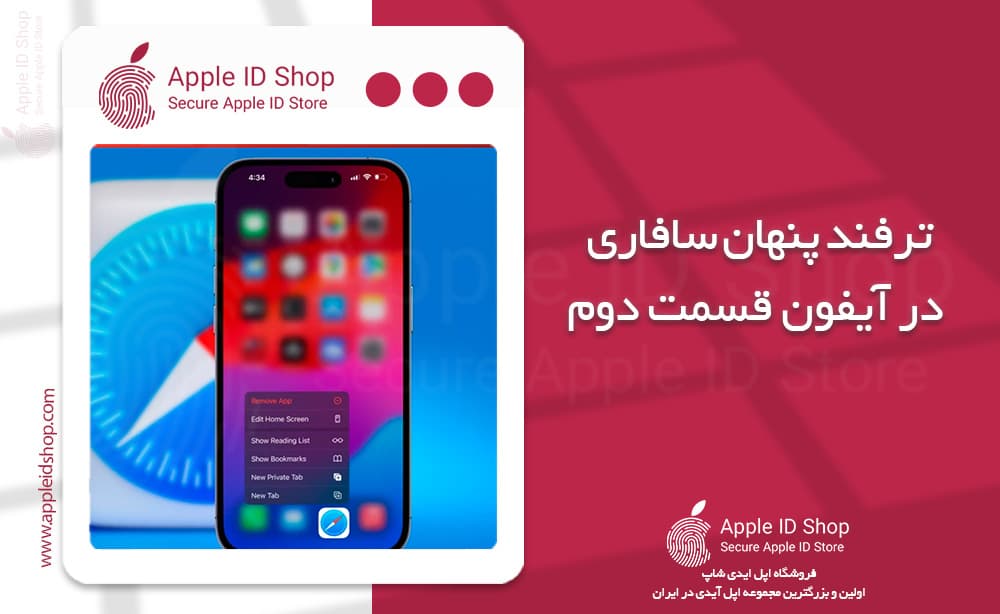
برنامهی تنظیمات را باز کنید و به بخش Safari بروید. در قسمت عمومی، افزونهها را انتخاب کنید و گزینهٔ به اشتراک گذاری در دستگاهها را فعال کنید. لازم به ذکر است که افزونهها در مرورگر Safari برای آیفون و آیپد فقط در iOS/iPadOS 15 یا نسخههای جدیدتر قابل دسترسی هستند.
ویجت Safari
اپل یک ویجت جدید به مرورگر Safari در iOS 17 اضافه کرده است. اکنون بررسی لیست خواندنیهایتان آسانتر از همیشه است، تا هرگز مقاله جذابی را که میخواستید بخوانید را فراموش نکنید.
نحوه استفاده از ویجت Safari در آیفون شما به این صورت است:
به صفحه اصلی بروید و آن را تا زمانی که برنامهها شروع به لرزیدن میکنند، نگه دارید.
در گوشه بالا و چپ صفحه، روی نماد + کلیک کنید.
به پایین بروید و Safari را پیدا کنید.
اندازه ویجت Safari را که میخواهید انتخاب کنید، و سپس روی اضافه کردن ویجت کلیک کنید.
ویجت به طور خودکار به صفحه اصلی شما اضافه میشود. آن را نگه دارید و به جایی که میخواهید بکشید و رها کنید.
ترفندهای کوچکتر از مرورگر Safari
بستن تبها به صورت همزمان:
شاید پیش آمده باشد که پنجرههای زیادی را در مرورگر Safari باز کرده باشید و حوصله نداشته باشید که تمامی آنها را به صورت جداگانه ببندید. به همین دلیل اپل راه حلی ساده را برای این موضوع فراهم کرده است. کافی است روی پنجره Tab View در پایین سمت راست تصویر نگه دارید و گزینهی Close All را انتخاب کنید یا از طریق گزینه Tab View -> Done -> Close All Tabs این کار را انجام دهید.
بستن خودکار تبها بعد از گذشت زمان
حتی اگر حوصله ترفند قبلی را نداشته باشید، میتوانید در تنظیمات آیفون گزینهای را فعال کنید که تبها پس از گذشت مدتی مشخص به صورت خودکار بسته شوند. برای این کار:
وارد بخش Settings شوید.
به بخش Safari بروید.
پس از ورود به بخش Tabs، گزینهی Close Tabs را انتخاب کنید.
سپس مدت زمانی را که میخواهید تبها پس از آن بسته شوند، انتخاب کنید.
باز کردن تبی که اخیرا آن را بستهاید
اگر به اشتباه یک پنجره را بستهاید، راه حلی ساده برای دوباره باز کردن آن وجود دارد:
با زدن گزینهی Tab View (دو مربع پایین صفحه) وارد آن شوید.
گزینهی + را فشار دهید.
صفحهی پاپ آپی باز میشود که صفحات پیشین شما را نشان میدهد.
ترجمهی یک سایت به زبان دلخواه
مرورگر Safari میتواند به صورت خودکار وبسایتها را به زبانهای مختلف ترجمه کند و خوشبختانه این کار بسیار سریع انجام میشود.
روی گزینه aA در بالا سمت چپ تصویر ضربه بزنید.
روی گزینهی Translate to (به همراه زبان دلخواه) ضربه بزنید.
برای بازگشت به زبان اصلی، مرحله نخست را تکرار و روی View Original بزنید.
بستن یک تب با استفاده از کلیدواژه
اگر نمیخواهید تمامی تبها را به یکباره ببندید اما برخی از آنها را نیاز ندارید، میتوانید با استفاده از کلیدواژهها صفحات مورد نظر را پیدا کرده و آنها را ببندید.
با زدن گزینهی Tab View (دو مربع پایین صفحه) وارد آن شوید.
به بالا اسکرول کنید.
در نوار جستجو، کلیدواژهی مورد نظر خود را تایپ کنید.
وقتی وبسایتهای مورد نظر را یافتید، روی گزینهی Close Tabs Matching بزنید.
جستجوی یک کلمه در یک سایت
برای جستجوی یک کلمه در یک وبسایت، روی نوار URL در بالای صفحه ضربه بزنید، کلمهی مورد نظر را تایپ کنید و به پایین صفحه بروید تا گزینهی On this Page را بیابید که تعداد تکرار کلمه در صفحه را نشان میدهد
به این مقاله امتیاز دهید
امتیاز : ۵
تعداد رای : ۲






