

راهنمای کامل استفاده از مک بوک برای تازه کارها
شاید برای بسیاری از افراد این سوال پیش آید که آیا استفاده از مکبوک واقعا سخت است یا خیر؟ در پاسخ باید بگوییم که اصلا و ابدا کار با مکبوک پیچیده نیست.
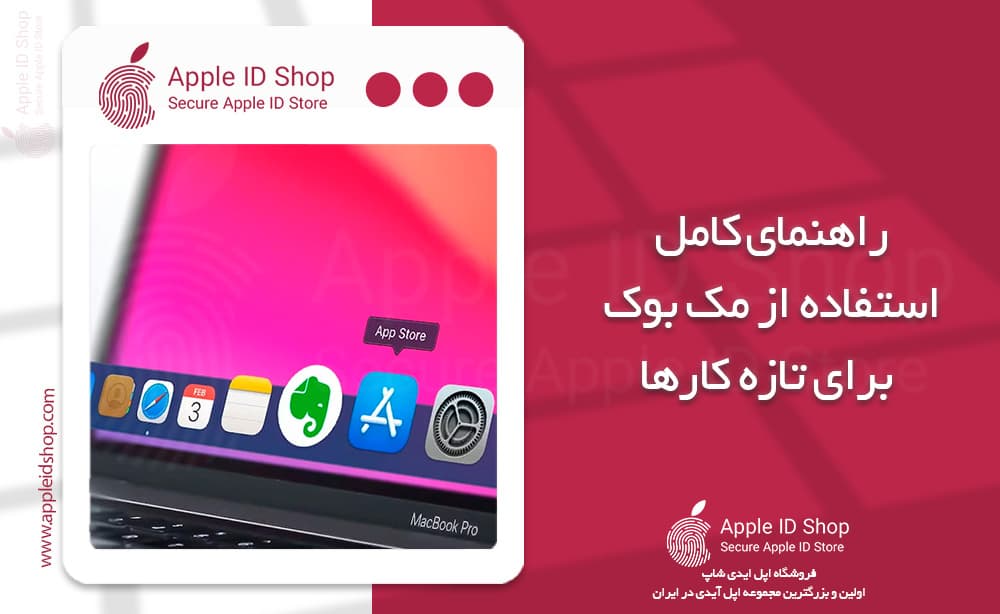
مکبوکها دستگاههای فوقالعادهای هستند که به سرعت جای خود را در دل کاربران باز کردهاند. شاید برای بسیاری از افراد این سوال پیش آید که آیا استفاده از مکبوک واقعا سخت است یا خیر؟ در پاسخ باید بگوییم که اصلا و ابدا کار با مکبوک پیچیده نیست. حتی اگر از دستگاههای ویندوزی به دنیای مکبوک وارد میشوید، کار با آن بسیار ساده و روان است. با این حال، برای کسانی که به تازگی وارد این دنیای جذاب شدهاند، ممکن است نیاز به مقداری یادگیری و تمرین باشد. از این رو، در این راهنما قصد داریم تمامی نکات و اصولی که برای کار با مکبوک به عنوان یک تازهکار لازم دارید را شرح دهیم.
سیستم عامل مکبوک: macOS
مکبوکها از سیستمعامل macOS بهره میبرند که یکی از سیستمعاملهای پرطرفدار و کاربرپسند است. این سیستمعامل بهطور خاص برای مکبوک طراحی شده است و ویژگیهایی مانند سرعت بالا، امنیت بالا، یکپارچگی بینظیر و رابط کاربری ساده و زیبا را ارائه میدهد. اگر شما به ویندوز عادت کردهاید، ممکن است کمی زمان ببرد تا با macOS آشنا شوید، اما زمانی که به آن تسلط پیدا کنید، متوجه میشوید که این سیستمعامل بسیار راحتتر و سریعتر از ویندوز است.
مهم نیست که شما مکبوک ایر داشته باشید یا مکبوک پرو، سیستمعامل macOS روی تمامی مدلهای مکبوک بهخوبی اجرا میشود. همچنین، باید بهروزرسانیهای سیستمعامل را بهطور منظم نصب کنید تا امنیت دستگاه شما همیشه در بالاترین سطح ممکن قرار گیرد.
کارهایی که میتوانید با مکبوک انجام دهید
مکبوک یک ابزار همهکاره است که میتواند تمام نیازهای شما را پوشش دهد. این دستگاه میتواند در هر زمینهای از کار و تحصیل گرفته تا طراحی، ویرایش و سرگرمی شما را همراهی کند. برخی از کاربردهای مکبوک عبارتند از:
- افزایش بهرهوری: با استفاده از برنامههای متنوعی که برای کار و مطالعه طراحی شدهاند، میتوانید به سرعت کارهای روزمره خود را انجام دهید.
- طراحی و ویرایش محتوا: مکبوک به لطف ابزارهای قدرتمند و نرمافزارهای مختلف، برای طراحان گرافیک و ویرایشگران ویدیو بسیار مناسب است.
- سرگرمی: با استفاده از اپل TV، بازیها و موسیقی، میتوانید از مکبوک خود بهعنوان یک دستگاه سرگرمی نیز استفاده کنید.
- ارتباط با دیگران: میتوانید به راحتی از طریق پیامرسانها، تماسهای ویدیویی و شبکههای اجتماعی با دوستان و همکارانتان در ارتباط باشید.
- وبگردی: با استفاده از مرورگر سافاری، جستجو در اینترنت بسیار ساده و سریع خواهد بود.
آیا مکبوک کاربرپسند است؟
یکی از بزرگترین مزایای مکبوکها طراحی کاربرپسند آنها است. برای کسانی که تازه به دنیای مک وارد میشوند، هیچ مشکلی در یادگیری نحوه استفاده از دستگاه وجود ندارد. با توجه به یکپارچگی بین سختافزار و نرمافزار، تجربه کار با macOS بسیار راحت و روان است. از جستجوی ساده با تاچپد گرفته تا تنظیمات پیشرفتهتر، هر چیزی که نیاز دارید در دسترس شما قرار دارد.
تفاوتهای مکبوک و لپتاپهای ویندوزی
رایانههای مبتنی بر ویندوز هنوز سهم بزرگی از بازار را در اختیار دارند و بسیاری از کاربران با این سیستمعامل آشنا هستند. اما تفاوتهای قابل توجهی بین مکبوک و لپتاپهای ویندوزی وجود دارد که هر کسی که قصد تغییر از ویندوز به مک را دارد، باید آنها را در نظر بگیرد. برخی از این تفاوتها عبارتند از:
- سختافزار اختصاصی: مکبوکها فقط با سختافزارهایی که توسط اپل طراحی شدهاند کار میکنند، در حالی که در لپتاپهای ویندوزی، سختافزار از برندهای مختلف به کار رفته است.
- سیستم عامل macOS: سیستمعامل macOS کاملا متفاوت از ویندوز است. این سیستمعامل برای دستگاههای اپل بهینه شده است و به کاربران تجربهای منحصر به فرد از کار با کامپیوتر را ارائه میدهد.
- عدم وجود منوی استارت: در macOS خبری از منوی استارت ویندوز نیست. همه برنامهها و ویژگیها به روشهای دیگری در دسترس کاربران قرار میگیرند.
نحوه راهاندازی و استفاده از مکبوک
راهاندازی یک مکبوک بسیار ساده است و تنها کافی است که مراحل زیر را دنبال کنید:
- مکبوک خود را روشن کنید.
- دستورالعملهای روی صفحه را برای اتصال به وایفای و ایجاد یک حساب کاربری جدید دنبال کنید.
- در صورت نیاز، میتوانید اطلاعات خود را از دستگاههای قدیمی به مکبوک جدید منتقل کنید.
- در صورتی که بهروزرسانیهای نرمافزاری وجود داشته باشد، آنها را نصب کنید.
- حالا شما آماده استفاده از مکبوک خود هستید.
آموزش کار با تاچپد مکبوک
تاچپد مکبوک یکی از ویژگیهای برجسته آن است که امکان انجام بسیاری از کارها را تنها با استفاده از انگشتان دست فراهم میکند. برخی از قابلیتهای مهم تاچپد عبارتند از:
- کلیک کردن: با یک انگشت ضربه بزنید.
- راست کلیک: با دو انگشت ضربه بزنید.
- اسکرول کردن: با دو انگشت خود به سمت بالا یا پایین بکشید.
- زوم کردن: با دو انگشت فشار دهید.
- چرخش: دو انگشت خود را دور هم حرکت دهید تا یک تصویر بچرخد.
گرفتن اسکرینشات در مکبوک
اگرچه در مکبوک دکمهی "Print Screen" وجود ندارد، اما شما میتوانید از میانبرهای کیبورد برای گرفتن اسکرینشات استفاده کنید:
- Command + Shift + 3: اسکرینشات از کل صفحه.
- Command + Shift + 4: انتخاب ناحیه برای گرفتن اسکرینشات.
- Command + Shift + 4 + Space: اسکرینشات از یک پنجره خاص.
نحوه ریست فکتوری کردن مکبوک
اگر نیاز به ریست فکتوری مکبوک دارید، مراحل زیر را دنبال کنید:
- وارد بخش System Settings یا System Preferences شوید.
- گزینهی Erase All Content and Settings را انتخاب کنید.
- دستورالعملهای روی صفحه را دنبال کنید تا فرآیند ریست فکتوری آغاز شود.
حذف برنامهها در مکبوک
برای حذف یک برنامه از مکبوک، میتوانید از روشهای مختلفی استفاده کنید:
- از Launchpad یا Finder برای حذف برنامهها استفاده کنید.
- در Launchpad برنامه را نگه داشته و سپس روی آیکون سطل زباله کلیک کنید تا آن را حذف کنید.
این راهنما به شما کمک میکند تا با اعتماد به نفس بیشتری از مکبوک خود استفاده کنید. با یادگیری نکات و ترفندهای مختلف، میتوانید بهرهوری و لذت بیشتری از کار با این دستگاه قدرتمند ببرید.
به این مقاله امتیاز دهید
امتیاز : ۵
تعداد رای : ۲






