

چگونه با یک دست از گوشی های اندروید و آیفون راحت تر استفاده کنیم؟
با افزایش اندازه گوشیهای هوشمند، استفاده از آنها با یک دست به چالشی تبدیل شده است. اما خوشبختانه، روشهایی وجود دارد که میتواند کار با گوشی را با یک دست آسانتر کند.
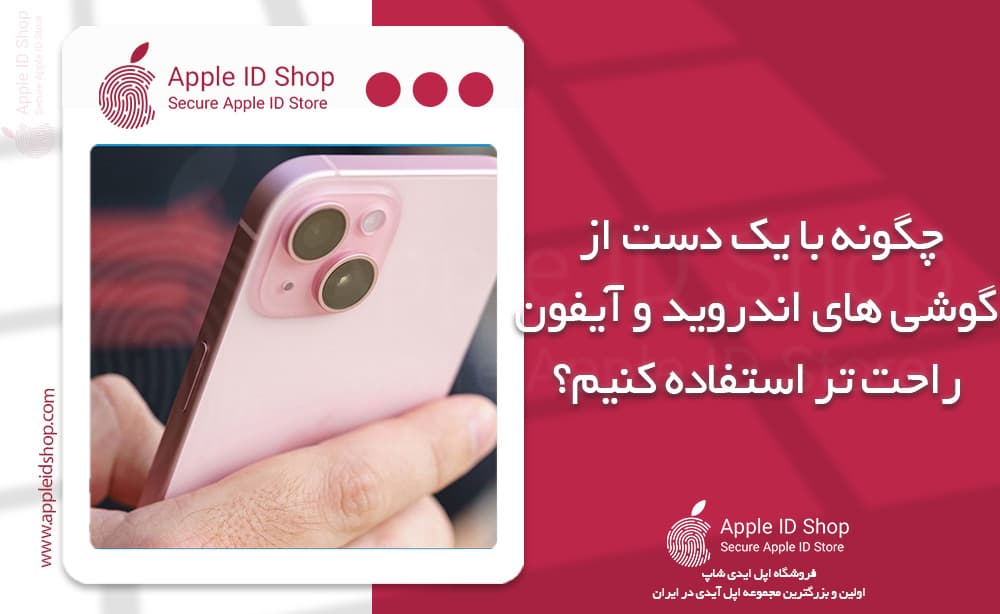
با افزایش اندازه گوشیهای هوشمند، استفاده از آنها با یک دست به چالشی تبدیل شده است. اما خوشبختانه، روشهایی وجود دارد که میتواند کار با گوشی را با یک دست آسانتر کند. بسیاری از مواقع ما ناچاریم که از گوشی با دو دست استفاده کنیم؛ یک دست برای نگهداشتن و دست دیگر برای تعامل با صفحه نمایش. اما در شرایطی مانند خستگی، ناتوانی، یا زمانی که مشغول حمل اشیاء دیگر هستیم، ممکن است نتوانیم از هر دو دست استفاده کنیم. در این مقاله، به بررسی روشهایی برای استفاده از گوشیهای اندروید و آیفون با یک دست میپردازیم.
روشهای استفاده از گوشیهای اندرویدی بهصورت تکدستی
1. فعالکردن حالت یکدست (One-Handed Mode) در اندروید
گوشیهای اندرویدی دارای حالتهای مخصوصی هستند که به شما اجازه میدهند صفحه نمایش را به اندازهای کوچک کنید که با یک دست قابل استفاده باشد. روش فعالسازی این حالت بسته به سازنده گوشی ممکن است متفاوت باشد.
اندروید خالص:
به تنظیمات (Settings) بروید، روی حرکات (Gestures) ضربه بزنید و حالت یکدست (One-Handed Mode) را فعال کنید. با کشیدن انگشت به پایین در قسمت پایین صفحهنمایش، صفحه کوچک میشود. برای بازگشت به حالت عادی، روی فضای خالی صفحه ضربه بزنید.
موتورولا:
در گوشیهای موتورولا، گزینهای بهنام میانبر حالت یکدست (One-Handed Mode Shortcut) وجود دارد. با فعالکردن این ویژگی، یک میانبر در گوشهی صفحه نمایان میشود که به شما امکان میدهد هر برنامهای را تا نیمه صفحه کوچک کنید.
شیائومی:
وارد تنظیمات (Settings) شوید، به بخش تنظیمات بیشتر (Additional Settings) بروید و گزینهی حالت یکدست (One Handed Mode) را فعال کنید. با کشیدن انگشت به سمت پایین (یا به سمت چپ یا راست در برخی مدلها) در قسمت پایین صفحهنمایش، صفحه کوچک میشود.
سامسونگ:
به تنظیمات (Settings) بروید، به ویژگیهای پیشرفته (Advanced Features) مراجعه کنید و گزینهی حالت یکدست (One-Handed Mode) را فعال کنید. با انتخاب حالت Gesture (حرکت) یا Button (دکمه)، میتوانید با کشیدن انگشت به پایین در مرکز لبه پایین صفحه یا با دوبار ضربهزدن روی دکمه هوم، این حالت را فعال کنید.
2. فعالکردن حالت یکدست کیبورد در اندروید
تایپ با یک دست روی صفحهنمایشهای بزرگتر میتواند دشوار باشد، اما بسیاری از کیبوردها این مشکل را حل کردهاند:
کیبورد سامسونگ:
روی نماد سهنقطه در بالای کیبورد ضربه بزنید، از منوی بازشده گزینهی کیبورد یکدست (One-Handed Keyboard) را انتخاب کنید. برای جابهجایی آن به سمت دیگر، روی دکمهی فلش ضربه بزنید و برای بازگشت به حالت عادی، دکمهی فلش دوطرفه را لمس کنید.
Gboard:
اگر از Gboard استفاده میکنید، روی نماد چهارمربع در بالای کیبورد ضربه بزنید، از منوی بازشده گزینهی One-Handed (یکدستی) را انتخاب کنید. برای جابهجایی کیبورد یا بازگشت به حالت عادی، از دکمههای مربوطه استفاده کنید.
3. دسترسی آسانتر به برنامهها
با جابهجایی برنامههای پرکاربرد به قسمت پایین صفحهی اصلی، دسترسی به آنها با یک دست راحتتر میشود. گوشیهای پیکسل دارای ویژگی Suggestions هستند که برنامهها را بر اساس فعالیتهای شما در صفحه اصلی یا پایینترین ردیف نشان میدهد. برای فعالکردن این ویژگی، به صفحهی اصلی پیکسل خود رفته، روی فضای خالی فشار دهید، به تنظیمات صفحه اصلی (Home Settings) بروید و گزینههای Suggestions را فعال کنید.
4. وبگردی آسانتر
در مرورگر سامسونگ و فایرفاکس، میتوانید نوار آدرس را به پایین صفحه منتقل کنید تا دسترسی به آن با یک دست راحتتر شود. در مرورگر سامسونگ، به تنظیمات (Settings) بروید، گزینهی چیدمان و منوها (Layout and Menus) را انتخاب کنید و گزینههای نمایش نوار آدرس و نوار زبانه را فعال کنید. در فایرفاکس، به تنظیمات (Settings) بروید و گزینهی Bottom را در قسمت Toolbar انتخاب کنید.
5. فعالکردن دکمههای شناور
دکمههای شناور در گوشیهای اندروید مانند AssistiveTouch در اپل عمل میکنند و برای دسترسی سریع به وظایف مختلف با یک دست طراحی شدهاند. در گوشیهای سامسونگ، این قابلیت تحت نام منوی دستیار (Assistant Menu) قرار دارد و در گوشیهای شیائومی با نام Quick Ball عرضه میشود. برای فعالسازی این ویژگیها، به تنظیمات گوشی خود مراجعه کنید و مراحل مربوطه را دنبال کنید.
6. اجرای دستورها با ضربهزدن به پشت گوشی
قابلیت Back Tap در گوشیهای سامسونگ و شیائومی به شما امکان میدهد تا با یک یا چند ضربه به پشت گوشی، دستورهای مختلفی را اجرا کنید. برای فعالسازی این ویژگی، به تنظیمات گوشی خود رفته و بخشهای مربوطه را دنبال کنید.
روشهای استفاده از گوشیهای آیفون بهصورت تکدستی
1. فعالکردن حالت یکدست آیفون (Reachability)
iOS قابلیت Reachability را برای راحتی استفاده از گوشی با یک دست ارائه میدهد. برای فعالکردن این حالت، به تنظیمات (Settings) بروید، گزینهی Accessibility را انتخاب کنید، سپس روی Touch ضربه بزنید و دکمهی Reachability را روشن کنید. اکنون با کشیدن انگشت به سمت پایین صفحه، برنامهها کوچک میشوند و دسترسی به آنها با یک دست آسانتر میشود.
2. فعالکردن حالت کیبورد یکدست
کیبورد iOS نیز دارای حالت یکدست است. پس از بازشدن کیبورد، روی نماد کره زمین یا شکلک در گوشهی پایین سمت چپ ضربه بزنید. سپس روی طرحبندی کیبورد چپ یا راست ضربه بزنید تا کیبورد به سمت دلخواه منتقل شود. برای بازگشت به حالت عادی، روی فلش سفیدی که در فضای خالی کیبورد قرار دارد، ضربه بزنید.
3. وبگردی آسانتر
در مرورگر کروم برای iOS، نوار آدرس را میتوانید به پایین صفحه منتقل کنید. برای این کار، روی سهنقطه در پایین سمت راست ضربه بزنید، به تنظیمات (Settings) بروید، روی Address Bar ضربه بزنید و Bottom را انتخاب کنید. در مرورگر سافاری، نوار آدرس بهطور پیشفرض در پایین قرار دارد.
4. فعالکردن دکمههای شناور (AssistiveTouch)
AssistiveTouch در آیفون به شما امکان میدهد تا با یک ضربه، اقداماتی مانند قفلکردن صفحه، راهاندازی مجدد دستگاه، و اسکرینشات را انجام دهید. برای فعالکردن این ویژگی، به تنظیمات (Settings) بروید، روی Accessibility و سپس Touch ضربه بزنید و AssistiveTouch را روشن کنید. نماد شناور قابل جابهجایی خواهد بود و میتوانید آن را برای اجرای عملکردهای خاص شخصیسازی کنید.
5. اجرای دستورها با ضربهزدن به پشت گوشی (Back Tap)
قابلیت Back Tap به شما این امکان را میدهد که با دو یا سهبار ضربهزدن به پشت گوشی آیفون، دستورهای مختلفی را اجرا کنید. برای فعالکردن این قابلیت، به تنظیمات (Settings) بروید، سپس به Accessibility و Touch و Back Tap بروید. تنظیمات Double Tap و Triple Tap را برای انجام دستورهای خاص پیکربندی کنید.
با استفاده از این روشها، میتوانید به راحتی از گوشیهای هوشمند خود با یک دست استفاده کنید و تجربهی کاربری خود را بهبود بخشید.
به این مقاله امتیاز دهید
امتیاز : ۵
تعداد رای : ۲






