

آموزش راه اندازی آیفون از صفر تا صد
پس از خرید یک گوشی آیفون جدید، میتوانید با دنبال کردن این مراحل آموزش، به سرعت و به راحتی از گوشی جدید خود استفاده کنید. نگران نباشید میتوانید بدون دردسرهای زیاد مانند تنظیم شماره تلفن، این فرآیند را انجام دهید.
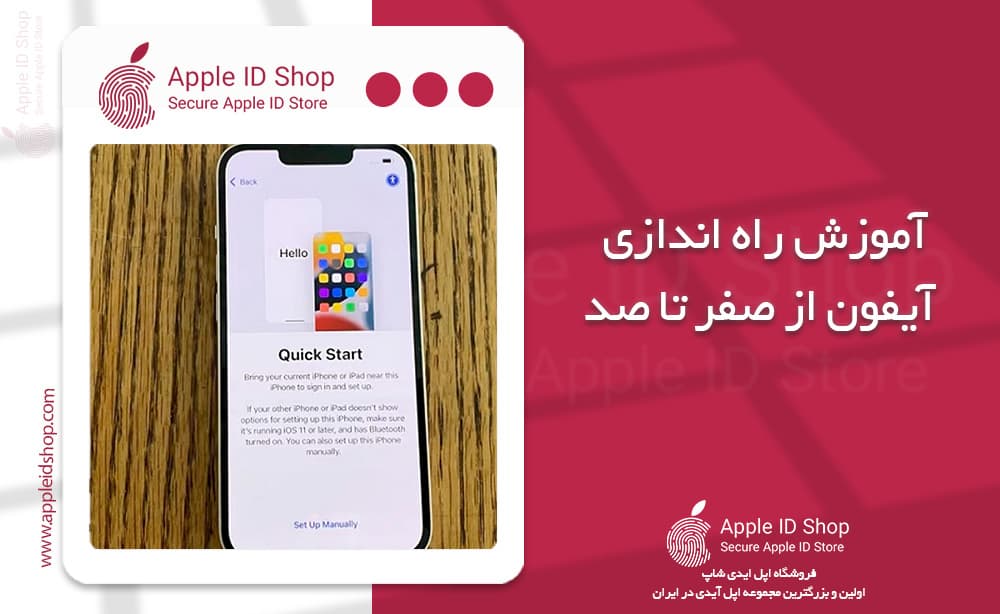
ابزارهای لازم برای آموزش راهاندازی آیفون جدید:
بعد از خرید آیفون، با دنبال کردن مراحل آموزشی راهاندازی آیفون، میتوانید به سرعت از گوشی جدید خود استفاده کنید، بدون نگرانی و دردسر. میتوانید حتی بدون نیاز به شماره تلفن خاصی، آیفون را به راحتی راهاندازی کنید.
احتمالاً پیشامدهایی مانند انتخاب کشور برای راهاندازی آیفون یا راهاندازی مجدد آیفون پس از ریست، برای شما پیش آمده است. با اطلاعات و مراحل زیر، این موارد را به راحتی مدیریت کنید و به سرعت از آیفون خود استفاده کنید.
ابزارهای لازم برای آموزش راهاندازی آیفون جدید:
- گوشی قدیمی (اختیاری اما مفید)
- سیم کارت (برای بعضی مدلها لازم نیست)
- اتصال بیسیم وایفای پرسرعت و امن
- اطلاعات حساب اپل آیدی
مراحل آموزش راهاندازی آیفون:
مرحله ۱: پشتیبانگیری از گوشی قدیمی
پیشنهاد میشود قبل از هر کاری، بکاپی از گوشی قبلیتان بگیرید. برای آیفون، میتوانید از سرویس iCloud استفاده کنید. به مسیر Settings > iCloud > iCloud Backup بروید و بر روی Back Up Now ضربه بزنید. اگر گوشی قدیمیتان اندروید است، از سرویس گوگل بکاپ بگیرید.
مرحله ۲: نصب گوشی جدید
- از روش Quick Start استفاده کنید: این روش سریعترین روش برای استفاده از آیفون جدید است، اگر قبلاً از اکو سیستم استفاده کردهاید، این روش مناسب است.
- از روش Set Up Manually استفاده کنید: این روش برای افرادی که اولین بار از آیفون استفاده میکنند مناسب است. بعد از اتصال به وایفای و فعالسازی سیم کارت، میتوانید اطلاعاتتان را منتقل کنید.
شخصیسازیهای بیشتر:
پس از راهاندازی، میتوانید بخشهای مختلفی از آیفون خود را شخصیسازی کنید. به مسیر Settings، Mail و Accounts رفته و اکانتهای دیگر خود را اضافه کنید. همچنین میتوانید برنامههای در حال اجرا در پسزمینه را مدیریت کنید و از وضعیت باتری خود آگاه شوید.
با این راهنما، آموزش راهاندازی آیفون را به طور کامل دنبال کنید و به سرعت از گوشی خود لذت ببرید.
- اطلاعات حساب اپل آیدی
مراحل آموزش راهاندازی آیفون:
مرحله ۱: پشتیبانگیری از گوشی قدیمی
مرحله ۲: نصب گوشی جدید
شخصیسازیهای بیشتر:
به این مقاله امتیاز دهید
امتیاز : ۵
تعداد رای : ۲






