

چگونه محتوای صفحه نمایش را در ویندوز 11 ضبط کنیم؟
پیش از عرضه ویندوز ۱۰، ویندوز فاقد ابزار داخلی برای ضبط صفحه نمایش بود. با معرفی ایکسباکس گیم بار (Xbox Game Bar)، این قابلیت به ویندوز اضافه شد
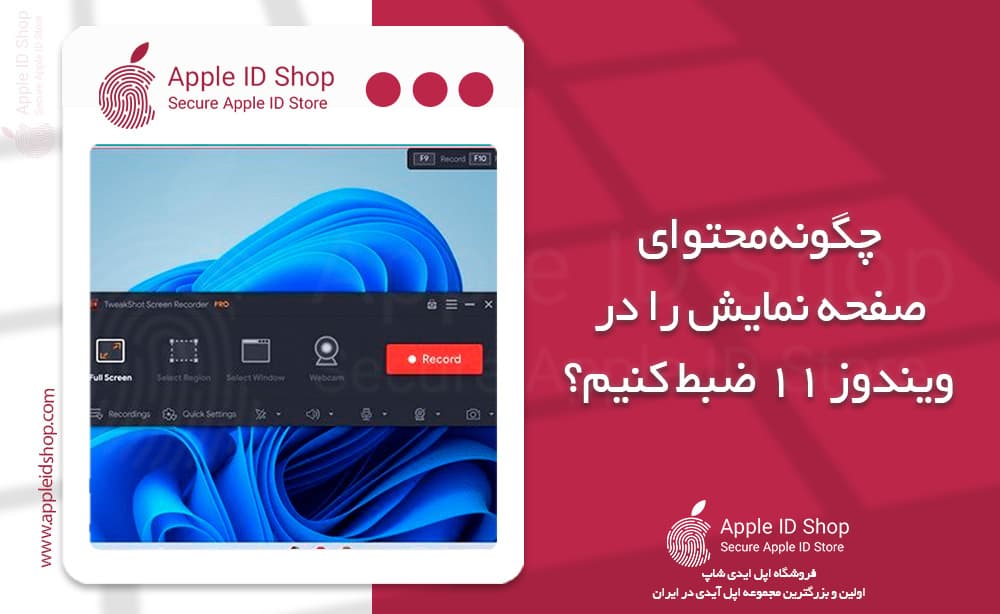
پیش از عرضه ویندوز ۱۰، ویندوز فاقد ابزار داخلی برای ضبط صفحه نمایش بود. با معرفی ایکسباکس گیم بار (Xbox Game Bar)، این قابلیت به ویندوز اضافه شد و اکنون در ویندوز 11 هم ادامه دارد. کاربران میتوانند علاوه بر ابزارهای داخلی، از برنامههای جانبی برای ضبط صفحه نمایش استفاده کنند. در این مقاله، نحوه استفاده از ابزارهای مختلف ضبط صفحه نمایش در ویندوز 11 توضیح داده میشود.
ابزارهای مختلف ضبط صفحه نمایش در ویندوز 11
اگر بخواهید صفحه نمایش ویندوز ۱۱ را همراه با صدا ضبط کنید، گزینههای مختلفی مانند ایکسباکس گیم بار در دسترس هستند. همچنین برای نیازهای پیشرفتهتر میتوانید از نرمافزارهای اختصاصی مانند OBS، TweakShot و ShareX استفاده کنید. نرمافزارهای مربوط به کارتهای گرافیک نظیر GeForce Experience (برای انویدیا) و Radeon Software (برای AMD) نیز گزینههای مناسبی برای ضبط بازیها هستند.
ایکسباکس گیم بار
ایکسباکس گیم بار یک ابزار داخلی ویندوز 11 برای ضبط صفحه نمایش است. این برنامه پیشفرض، سبک و ساده است و نیاز به نصب جداگانه ندارد. ایکسباکس گیم بار با رابط کاربری ساده، کاربران را قادر میسازد بدون نیاز به تجربه یا مهارت خاص، به ضبط صفحه نمایش بپردازند.
مراحل استفاده از ایکسباکس گیم بار:
اجرای ایکسباکس گیم بار: عبارت "Xbox Game Bar" را در نوار جستجوی منوی استارت ویندوز تایپ کنید و روی آن کلیک کنید. یا از کلید ترکیبی Win + G استفاده کنید.
نمایش ویجت Capture: در گوشه بالایی سمت چپ صفحه نمایش، ویجتی با عنوان "Capture" ظاهر میشود.
فعالسازی ضبط صدا: برای اطمینان از ضبط صدا، روی آیکن تنظیمات (چرخدنده) در نوار ابزار کلیک کنید. سپس به بخش Capturing در تنظیمات بروید و گزینه مربوط به ضبط صدا را انتخاب کنید.
شروع ضبط: روی آیکن ضبط (دایرهای شکل) در ویجت Capture کلیک کنید یا از کلید ترکیبی Win + Alt + R استفاده کنید.
نمایش وضعیت ضبط: ویجتی با نام Capture Status ظاهر میشود که زمان ضبط را نمایش میدهد. برای توقف ضبط، روی آیکن آبی رنگ کلیک کنید یا دوباره Win + Alt + R را فشار دهید.
ذخیرهسازی ویدیو: پس از اتمام ضبط، یک نوتیفیکیشن با پیام "Game clip recorded" نمایش داده میشود. برای مشاهده فایلهای ضبط شده، روی گزینه "Show all captures" در ویجت Capture کلیک کنید.
استفاده از پاورپوینت برای ضبط صفحه نمایش
مایکروسافت پاورپوینت نیز ابزاری برای ضبط صفحه نمایش در ویندوز 11 ارائه میدهد. این ابزار برای کاربرانی که از مجموعه آفیس استفاده میکنند، مناسب است.
مراحل ضبط با پاورپوینت:
ایجاد ارائه جدید: پاورپوینت را باز کنید و روی گزینه "New" کلیک کرده و سپس "Blank Presentation" را انتخاب کنید.
انتخاب ضبط صفحه: از تب "Insert"، گزینه "Screen Recording" را انتخاب کنید.
انتخاب محل ضبط: ناحیهای از صفحه را که میخواهید ضبط کنید، مشخص کرده و روی "Record" کلیک کنید.
خاتمه ضبط: برای پایان ضبط، روی مربع آبی رنگ کلیک کنید یا از کلید ترکیبی Win + Shift + Q استفاده کنید.
ذخیره ویدیو: برای ذخیره ویدیو در خارج از پاورپوینت، روی ویدیو راست کلیک کرده و "Save Media" را انتخاب کنید.
استفاده از TweakShot Screen Recorder
TweakShot Screen Recorder نرمافزاری برای ضبط صفحه نمایش با قابلیتهای متنوع است. این برنامه به کاربران امکان میدهد صفحه کامل، پنجره یا بخشی خاص را ضبط کنند و برای ویدئوهای آموزشی و ضبط بازیها مناسب است.
مراحل استفاده از TweakShot Screen Recorder:
دانلود و نصب: عبارت "TweakShot Screen Recorder" را جستجو کرده و فایل نصب را دانلود کنید. سپس برنامه را نصب کنید.
انتخاب حالت ضبط: حالت مورد نظر برای ضبط صفحه نمایش را انتخاب کنید.
تنظیمات اولیه: روی گزینه "Quick Settings" کلیک کنید تا تنظیمات مختلف مانند واترمارک، کیفیت خروجی و ضبط صدا را تنظیم کنید.
شروع ضبط: روی کلید "Record" کلیک کنید.
پایان ضبط: برای پایان ضبط، روی کلید "Stop" کلیک کنید.
استفاده از ShareX
ShareX یک نرمافزار رایگان برای ضبط صفحه نمایش با قابلیتهای پیشرفته است. این برنامه میتواند فایلهای خروجی با فرمت MP4 و GIF تولید کند.
مراحل استفاده از ShareX:
دانلود و نصب: عبارت "ShareX Download" را جستجو کرده و فایل نصب را دانلود کنید.
انتخاب ضبط صفحه: پس از نصب، از منوی "Capture" گزینه "Screen recording" یا "Screen recording (GIF)" را انتخاب کنید.
انتخاب ناحیه ضبط: ناحیهای از صفحه را که میخواهید ضبط کنید، انتخاب کنید.
خاتمه ضبط: برای پایان ضبط، روی آیکن قرمز در تسک بار کلیک کرده و گزینه "Stop" را انتخاب کنید یا از کلید ترکیبی Shift + Print Screen استفاده کنید.
مشاهده فایل خروجی: فایل خروجی را از داخل برنامه ShareX مشاهده کنید یا با راست کلیک روی آن و انتخاب گزینه "Folder"، به محل ذخیرهسازی دسترسی پیدا کنید.
نتیجهگیری
ضبط صفحه نمایش در ویندوز 11 با ابزارهای داخلی مانند ایکسباکس گیم بار یا نرمافزارهای جانبی همچون OBS، TweakShot و ShareX امکانپذیر است. هر یک از این ابزارها مزایا و معایب خاص خود را دارند و با توجه به نیازها و تجربه کاربری، میتوانید ابزار مناسب را انتخاب کنید.
به این مقاله امتیاز دهید
امتیاز : ۵
تعداد رای : ۲






