

فعالسازی فلش صفحه آیفون برای اعلانها (راهنمای کامل)
آیا تا به حال پیش آمده که آیفونتان روی حالت بیصدا باشد و یک تماس یا پیام مهم را از دست بدهید؟ اپل با افزودن قابلیت فلش صفحه نمایش برای هشدارها در iOS 26.2، راهکاری کاملاً بصری ارائه کرده است تا بدون نیاز به صدا، اعلانها را بهوضوح ببینید.
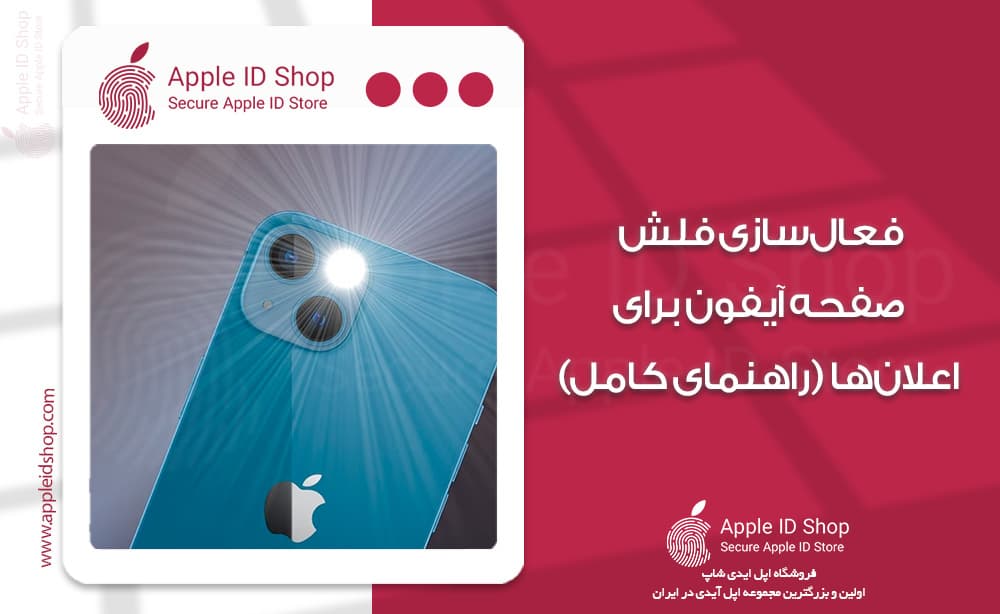
آیا تا به حال پیش آمده که آیفونتان روی حالت بیصدا باشد و یک تماس یا پیام مهم را از دست بدهید؟ اپل با افزودن قابلیت فلش صفحه نمایش برای هشدارها در iOS 26.2، راهکاری کاملاً بصری ارائه کرده است تا بدون نیاز به صدا، اعلانها را بهوضوح ببینید. در این مقاله، بهصورت کامل و بازنویسیشده به آموزش فعالسازی، بررسی مزایا و معایب، کاربردهای روزمره، نکات فنی و پاسخ به سوالات متداول میپردازیم تا بهترین استفاده را از این قابلیت ببرید.
فلش هشدار آیفون چیست و چرا اهمیت دارد؟
فلش هشدار آیفون قابلیتی در بخش Accessibility است که هنگام دریافت اعلان، با چشمکزدن نور فلش دوربین عقب یا روشنشدن لحظهای صفحه نمایش (یا هر دو) شما را مطلع میکند. این روش بهویژه برای:
-
افرادی که گوشی را روی سایلنت میگذارند
-
کاربران کمشنوا یا ناشنوا
-
محیطهای آرام مانند جلسه، کتابخانه یا سینما
بسیار کاربردی و ضروری است.
مزایای فعالسازی فلش صفحه برای اعلانها
-
اطلاعرسانی بدون صدا: بدون ایجاد مزاحمت برای اطرافیان
-
افزایش دقت: احتمال از دست دادن تماسها و پیامهای مهم کمتر میشود
-
قابلیت شخصیسازی: انتخاب بین فلش LED، فلش صفحه یا حالت ترکیبی
-
کاربردی در شب و محیطهای کمنور: نور فلش بهراحتی جلب توجه میکند
کاربردهای واقعی و روزمره
تصور کنید آیفونتان روی میز و در حالت بیصدا قرار دارد. با دریافت پیام یا تماس:
-
اگر Screen Flash فعال باشد، صفحه نمایش سریع روشن میشود
-
اگر LED Flash فعال باشد، نور فلش پشت گوشی چشمک میزند
-
در حالت Both، هر دو اتفاق همزمان رخ میدهد
در نتیجه، بدون شنیدن صدا متوجه اعلان میشوید.
آموزش گامبهگام فعالسازی فلش هشدار در آیفون
برای فعال کردن این قابلیت در iOS 26.2 مراحل زیر را دنبال کنید:
-
وارد Settings شوید
-
بخش Accessibility را باز کنید
-
به قسمت Audio & Visual (در دسته Hearing) بروید
-
گزینه Flash for Alerts را انتخاب کنید
-
سوییچ را روشن کرده و یکی از حالتهای زیر را انتخاب کنید:
-
LED Flash
-
Screen Flash
-
Both (ترکیبی)
-
نکته: میتوانید تعیین کنید فلش فقط هنگام قفل بودن گوشی یا حتی در Silent Mode هم فعال باشد.
آشنایی با گزینههای فلش هشدار آیفون
LED Flash
از نور فلش دوربین عقب استفاده میکند. مناسب زمانی که گوشی رو به پایین یا دور از دید شما قرار دارد.
Screen Flash
با روشن شدن سریع نمایشگر جلو اعلان را نشان میدهد. این روش نور ملایمتری دارد و برای زمانی که گوشی رو به بالا روی میز است عالی است.
Both (حالت ترکیبی)
مطمئنترین انتخاب برای کسانی که نمیخواهند هیچ هشداری را از دست بدهند؛ چه گوشی رو به بالا باشد چه پایین.
محدودیتها و نکات مهمی که باید بدانید
مصرف باتری
فعال بودن مداوم فلش، بهویژه در اعلانهای پرتعداد، میتواند مصرف باتری را کمی افزایش دهد. پیشنهاد میشود در صورت نیاز، تنها یکی از حالتها را فعال کنید.
سازگاری دستگاه
قابلیت Screen Flash مخصوص iOS 26.2 است و ممکن است روی آیفونهای قدیمی یا دستگاههای بهروزرسانینشده در دسترس نباشد.
تداخل با Focus و Do Not Disturb
اگر فلش کار نمیکند:
-
بررسی کنید Focus یا Do Not Disturb فعال نباشد
-
مطمئن شوید اجازه اجرای فلش در حالت Silent داده شده است
رفع مشکل کار نکردن فلش هشدار
اگر این قابلیت بهدرستی اجرا نمیشود:
-
iOS را به آخرین نسخه بهروزرسانی کنید
-
قاب گوشی را بررسی کنید (برخی قابها نور LED را میپوشانند)
-
تنظیمات Accessibility را دوباره چک کنید
-
یک ریاستارت ساده انجام دهید
دیدگاه کارشناسی
اگر اعلانهای مهمی دارید (تماسهای کاری، پیامهای بانکی یا هشدارهای امنیتی)، پیشنهاد میشود حالت Both را فعال کرده و تنظیمات Focus را طوری تنظیم کنید که اعلانهای حیاتی فیلتر نشوند. این ترکیب بهترین تعادل بین اطلاعرسانی دقیق و مصرف منطقی باتری را ایجاد میکند.
سوالات متداول درباره فلش صفحه آیفون
آیا فلش صفحه روی همه آیفونها فعال میشود؟
خیر، Screen Flash به iOS 26.2 وابسته است و برخی مدلهای قدیمی از آن پشتیبانی نمیکنند.
آیا فلش هشدار باتری را سریع خالی میکند؟
مصرف باتری کمی افزایش مییابد، اما در استفاده معمول تأثیر چشمگیری ندارد.
چرا در حالت بیصدا فلش کار نمیکند؟
احتمالاً گزینه Flash in Silent Mode غیرفعال است یا Focus مانع اجرای آن شده است.
آیا این قابلیت مخصوص افراد کمشنواست؟
در اصل برای Accessibility طراحی شده، اما برای همه کاربران مفید و کاربردی است.
جمعبندی
قابلیت فلش صفحه آیفون برای هشدارها یک راهکار هوشمندانه، مدرن و بدون صدا برای مدیریت اعلانهاست. اگر به دنبال روشی هستید که بدون ایجاد مزاحمت، هیچ پیام یا تماس مهمی را از دست ندهید، فعالسازی این ویژگی یکی از بهترین تنظیمات آیفون شما خواهد بود.
به این مقاله امتیاز دهید
امتیاز : ۵
تعداد رای : ۲






