

راهنمای استفاده از دو سیم کارت در گوشی های آیفون
هنگامی که اعتبار سیمکارت شما تمام میشود، ممکن است بخواهید بهسرعت از سیمکارت دوم خود استفاده کنید. اما در آیفون ممکن است پیدا کردن این گزینه کمی دشوار باشد
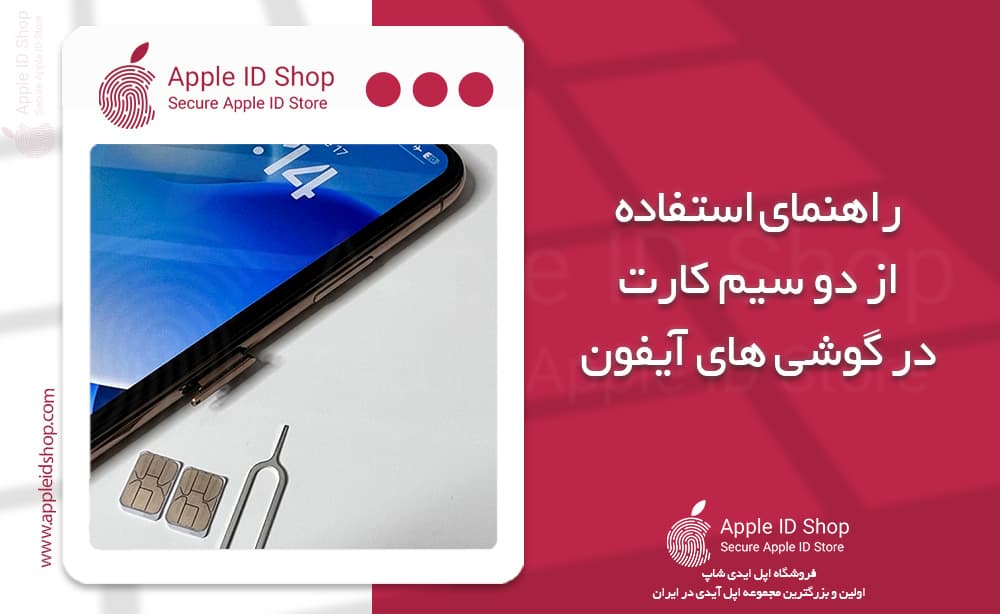
هنگامی که اعتبار سیمکارت شما تمام میشود، ممکن است بخواهید بهسرعت از سیمکارت دوم خود استفاده کنید. اما در آیفون ممکن است پیدا کردن این گزینه کمی دشوار باشد، بهویژه اگر تازه از دستگاههای اندرویدی به این اکوسیستم مهاجرت کرده باشید. سریهای مختلف آیفون مانند آیفون ۱۳، ۱۲ و نسخههای قبلتر در ایران موجود و قابل استفاده هستند. گوشیهای آیفون معمولاً دارای تنظیمات خاصی برای مدیریت دو سیمکارت هستند که اینجا به صورت کامل توضیح دادهایم.
فعالسازی سیمکارت دوم در آیفون
بیشتر آیفونهای موجود در بازار ایران با پارت نامبر چین عرضه میشوند و از دو سیمکارت پشتیبانی میکنند. برای فعالسازی سیمکارت دوم، مراحل زیر را دنبال کنید:
خارج کردن خشاب سیمکارت: خشاب سیمکارت را از کنار آیفون خارج کنید.
قرار دادن سیمکارتها: سیمکارت اول را در یک طرف و سیمکارت دوم را در طرف دیگر خشاب قرار دهید.
بازگرداندن خشاب به گوشی: خشاب را بهدقت در جای خود قرار دهید.
در صورت داشتن پینکد، از شما رمز خواسته میشود؛ حتماً رمز را صحیح وارد کنید، زیرا اشتباه وارد کردن مکرر پینکد، سیمکارت را قفل خواهد کرد.
تنظیمات اولیه سیمکارت در آیفون
بعد از قرار دادن سیمکارتها، آیفون از شما میپرسد که هر سیمکارت را برای چه کاربردی در نظر دارید (شخصی، کاری و...). برای تغییر این تنظیمات، به مسیر Settings > Cellular یا Mobile Data بروید و تنظیمات هر سیمکارت را به دلخواه شخصیسازی کنید.
تعیین خط پیشفرض برای تماسها و پیامکها
در بخش Default Line میتوانید انتخاب کنید که کدام سیمکارت برای تماسها و پیامکهای پیشفرض استفاده شود. همچنین در تنظیمات داده، میتوانید با فعال کردن Allow Mobile Data Switching مشخص کنید که آیفون بین سیمکارتها جابهجا شود تا همواره به اینترنت متصل باشید.
فعالسازی اینترنت سیمکارت دوم
برای فعال کردن اینترنت روی سیمکارت دوم، به مسیر Settings > Cellular > Data بروید و سیمکارت دوم را به عنوان خط اینترنت فعال انتخاب کنید.
تنظیمات تماس و پیام در آیفون دو سیمکارت
تغییر خط تماس هنگام تماس
در صفحه شمارهگیر، پس از وارد کردن شماره، روی Primary بزنید و خط مورد نظر را انتخاب کنید.
در لیست Favorites، با زدن روی نماد i کنار نام مخاطب، خط دلخواه را انتخاب کنید.
ارسال پیام از سیمکارت دوم
در اپلیکیشن پیامرسان، مخاطب مورد نظر را انتخاب کنید، سپس روی شماره خود در بالای صفحه بزنید و خط دلخواه را برای ارسال پیام انتخاب کنید.
تنظیمات اساماس و MMS در آیفون
برای ارسال پیام کوتاه (SMS) و پیام چندرسانهای (MMS)، مراحل زیر را دنبال کنید:
به Settings > Messages بروید.
Send as SMS را فعال کنید تا در صورت عدم دسترسی به اینترنت، پیامها بهصورت SMS ارسال شوند.
برای فعال یا غیرفعال کردن MMS، MMS Messaging را روشن کنید.
امنیت سیمکارتها با SIM PIN
برای افزایش امنیت سیمکارت، میتوانید رمز پین تنظیم کنید. به Settings > Cellular > SIM PIN بروید و پس از وارد کردن رمز پیشفرض، پین خود را فعال کنید.
ویژگیهای دیگر دو سیمکارته آیفون
انتقال و انتظار تماس
Call Forwarding: انتقال تماسها به شماره دیگر از طریق Settings > Phone قابل فعالسازی است.
Call Waiting: امکان پشت خطی در تماسها را با رفتن به Settings > Phone > Call Waiting فعال کنید.
نمایش یا پنهان کردن شماره تماسگیرنده
در بخش Show My Caller ID میتوانید انتخاب کنید که شمارهتان در تماسهای خروجی نمایش داده شود یا خیر.
بلاک کردن شمارههای ناخواسته
برای بلاک کردن یک شماره، وارد لیست مخاطبان شوید، روی مخاطب مورد نظر ضربه بزنید و Block this Caller را انتخاب کنید.
مشکلات متداول و راهکارها
شناسایی نشدن سیمکارت
بررسی نصب سیمکارت:مطمئن شوید سیمکارت به درستی در خشاب قرار گرفته است.
خارج و نصب مجدد سیمکارت: گاهی اوقات این کار مشکل را حل میکند.
بررسی سلامت سیمکارت: اگر مشکل برطرف نشد، سیمکارت را در گوشی دیگری تست کنید.
ریست تنظیمات شبکه: اگر باز هم مشکل حل نشد، ریست کردن تنظیمات شبکه در Settings > General > Reset > Reset Network Settings میتواند مؤثر باشد.
این راهنما به شما کمک میکند تا از قابلیتهای دو سیمکارت آیفون بهره ببرید و تمامی تنظیمات مربوط به سیمکارت را بهراحتی مدیریت کنید.
به این مقاله امتیاز دهید
امتیاز : ۳٫۴
تعداد رای : ۵






