

آموزش جامع عکاسی پرتره با آیفون؛ خلق تصاویر حرفهای
یکی از جذابترین قابلیتهای دوربین آیفون، امکان ثبت تصاویر پرتره با پسزمینه محو و تمرکز بالا بر سوژه است؛ قابلیتی که تا چند سال پیش تنها در دوربینهای حرفهای DSLR در دسترس بود.
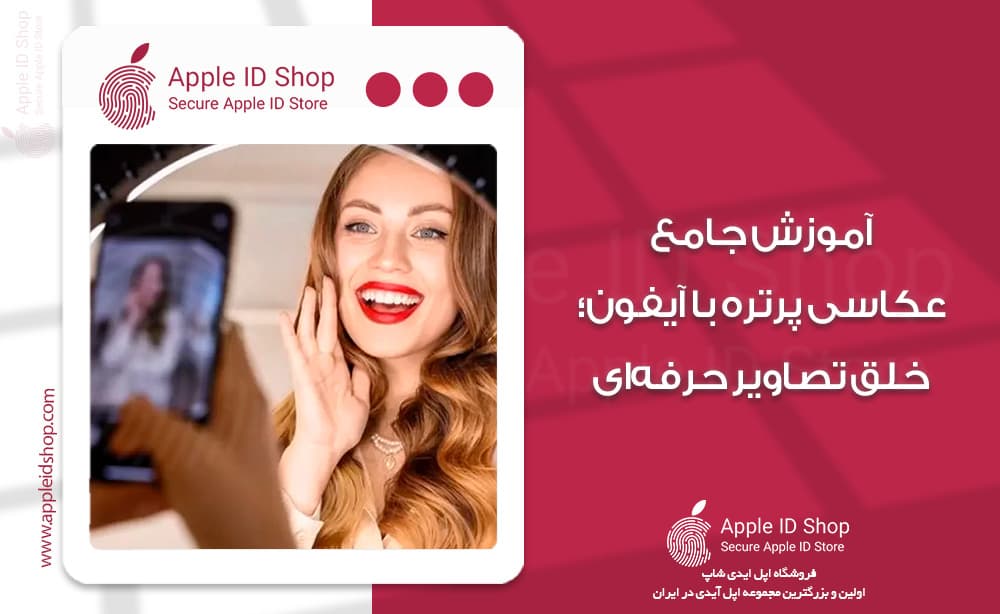
یکی از جذابترین قابلیتهای دوربین آیفون، امکان ثبت تصاویر پرتره با پسزمینه محو و تمرکز بالا بر سوژه است؛ قابلیتی که تا چند سال پیش تنها در دوربینهای حرفهای DSLR در دسترس بود. در این راهنما، با تمام امکانات، ترفندها و تکنیکهای عکاسی پرتره با آیفون آشنا خواهید شد.
نحوه فعالسازی و استفاده از حالت پرتره در آیفون
گامبهگام با حالت Portrait
- اپلیکیشن Camera را باز کنید.
- در پایین صفحه، حالت دوربین را روی Portrait قرار دهید.
- دوربین را به سمت سوژه بگیرید و منتظر شوید تا کادر زردرنگ ظاهر شود.
- در صورت نیاز، به پیامهای راهنما مثل «Move farther away» توجه کنید.
- پس از ظاهر شدن کادر زرد، دکمه شاتر را فشار دهید.
به همین سادگی، شما تصویری با پسزمینه محو و فوکوس دقیق روی سوژه خواهید داشت.
نکته:
در برخی شرایط، آیفون برای تشخیص عمق به نور کافی و فاصله مناسب نیاز دارد. پس حتماً از شرایط نوری مناسب استفاده کنید.
کدام مدلهای آیفون از حالت پرتره پشتیبانی میکنند؟
حالت پرتره به سختافزار یا سیستم نرمافزاری خاصی وابسته است. در زیر میتوانید لیست مدلهای سازگار را مشاهده کنید:
دوربین اصلی (عقب)
- iPhone 7 Plus
- iPhone 8 Plus
- iPhone X، XS، XS Max
- iPhone XR
- iPhone SE (نسل دوم و سوم)
- تمام مدلهای سری iPhone 11 تا iPhone 15 و مدلهای جدیدتر
دوربین سلفی (جلو)
- iPhone X تا iPhone 15
- سری SE نسل جدید
مدلهایی با دوربین تکی مثل iPhone XR از یادگیری ماشین برای تشخیص چهره استفاده میکنند و اغلب فقط چهره انسان را تشخیص میدهند.
استفاده از افکتهای نورپردازی در حالت پرتره
آیفون امکان انتخاب Portrait Lighting را فراهم کرده که ظاهر حرفهایتری به پرترهها میدهد:
- Natural Light: نور طبیعی با تمرکز روی سوژه
- Studio Light: روشنایی بیشتر و درخشش چهره
- Contour Light: ایجاد سایه و برجستهسازی خطوط چهره
- Stage Light: حذف پسزمینه و نمایش سوژه روی پسزمینه سیاه
- Stage Light Mono: نسخه سیاهوسفید Stage Light
- High-Key Light Mono: پسزمینه کاملاً سفید و چهره سیاهوسفید
توصیه: افکتهایی که پسزمینه را حذف میکنند (مثل Stage Light)، بهتر است قبل از عکاسی انتخاب شوند.
ویرایش عکس پرتره پس از عکاسی
یکی از برتریهای آیفون در حالت پرتره، امکان ویرایش پیشرفته و غیرمخرب تصویر است.
تغییر میزان تاری پسزمینه (Depth Control)
- عکس را در اپلیکیشن Photos باز کنید.
- روی Edit ضربه بزنید.
- آیکون f/number را انتخاب کنید.
- با کشیدن اسلایدر، میزان تاری پسزمینه را کم یا زیاد کنید.
تغییر نقطه فوکوس در مدلهای جدید
- عکس پرتره را ویرایش کنید.
- روی ناحیه جدیدی از تصویر ضربه بزنید.
- فوکوس به ناحیه جدید منتقل میشود.
غیرفعال کردن افکت پرتره
- در حالت Edit، روی دکمه زرد رنگ Portrait ضربه بزنید.
- افکت حذف میشود و در صورت تمایل میتوانید دوباره فعالش کنید.
ترفندها و نکات حرفهای برای گرفتن پرتره بهتر
نورپردازی طبیعی را جدی بگیرید
- در نور ملایم روز یا ساعت طلایی عکاسی کنید.
- نور مستقیم خورشید را حذف کنید.
- هوای ابری بهترین نور را برای پرتره دارد.
ترکیببندی و زاویه دید مناسب
- Grid را در تنظیمات دوربین فعال کنید.
- از قانون یک سوم برای جایگذاری سوژه استفاده کنید.
- روی چشم سوژه فوکوس کنید.
- در صورت امکان از زوم اپتیکال 2x یا 3x استفاده کنید تا چهره طبیعیتر ثبت شود.
عکاسی پرتره در شرایط خاص
پرتره در شب (Night Portrait)
در مدلهای جدید، اگر نور کم باشد، حالت شب بهصورت خودکار در حالت پرتره فعال میشود. گوشی را ثابت نگه دارید تا کیفیت تصویر حفظ شود.
استفاده از سبکهای عکاسی (Photographic Styles)
در آیفونهای سری ۱۳ به بعد، سبکهای هوشمند عکاسی، امکان حفظ رنگ پوست طبیعی را فراهم میکنند و بهصورت زنده در هنگام ثبت عکس اعمال میشوند.
توجه به محدودیتها
قابلیت Portrait Mode و ProRAW بهصورت همزمان فعال نمیشوند. باید یکی را انتخاب کنید.
عیبیابی حالت پرتره در آیفون
چرا پرتره روی حیوان یا اشیا کار نمیکند؟
در آیفون XR و SE نسل 2، پرتره فقط روی چهره انسان فعال است. با نصب برنامههایی مثل Halide میتوانید از حیوانات یا اشیا نیز پرتره بگیرید.
رفع پیامهای هشدار دوربین
- Move farther away: دوربین را کمی عقب ببرید.
- More light required: نور محیط کم است.
- Place subject within 8 feet: سوژه خیلی دور است. نزدیکتر شوید.
جمعبندی: خلق پرترههای هنرمندانه با آیفون
آیفون با ارائه حالت پرتره، عکاسی محاسباتی را در اختیار همه قرار داده است. از افکتهای نورپردازی گرفته تا کنترل عمق میدان، ابزارهای متعددی برای ثبت عکسهایی خیرهکننده در اختیار دارید. اما آنچه یک پرتره را خاص میکند، خلاقیت شماست؛ نه صرفاً امکانات دوربین.
اکنون که به تمامی نکات مسلط شدید، وقت آن است که دوربین آیفون را به دست بگیرید و خلاقیت خود را در قاب تصویر به نمایش بگذارید.
به این مقاله امتیاز دهید
امتیاز : ۵
تعداد رای : ۲






