

آموزش جامع نوتیفیکیشن آیفون: از تنظیمات ظاهری تا تغییر صدا
اپل در سالهای اخیر امکانات بیشتری برای شخصیسازی نوتیفیکیشنها فراهم کرده و این ویژگی هماکنون یکی از مهمترین قابلیتهای نرمافزاری این گوشی محسوب میشود.
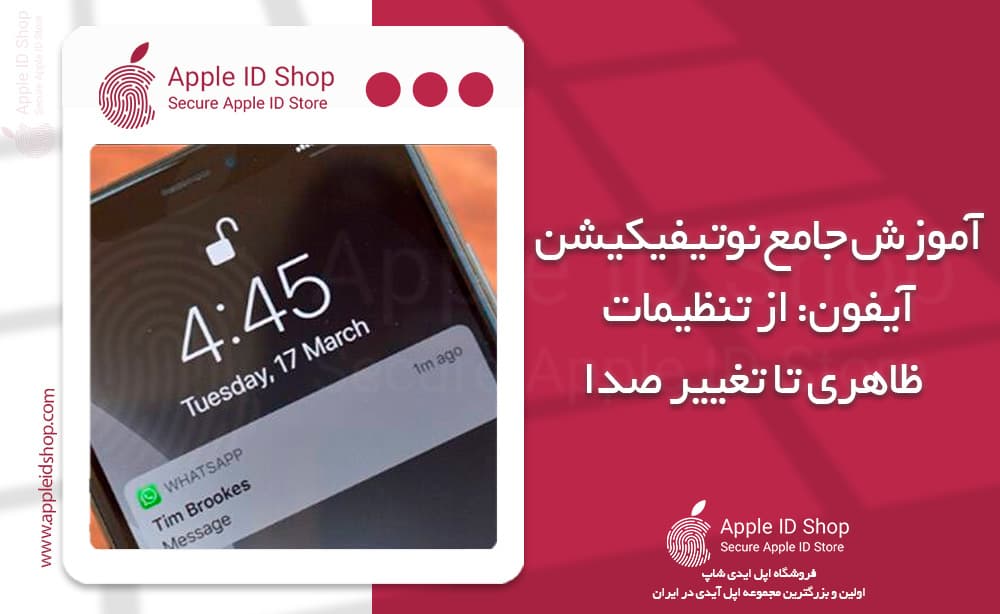
حتی اگر بهترین آیفون را در اختیار داشته باشید، باز هم گوشی باید طبق سلیقه شما تنظیم شود. در غیر این صورت، استفاده از آن به هیچ وجه لذتبخش نخواهد بود. خوشبختانه، اپل اکنون در مقایسه با گذشته بیشتر دست کاربران را برای سفارشیسازی باز گذاشته است. یکی از ویژگیهایی که در چند سال اخیر تغییرات چشمگیری داشته و قابلیتهای زیادی به آن افزوده شده، نوتیفیکیشنهای آیفون است. این بخش از گوشی یکی از مهمترین قسمتها محسوب میشود و برای کسانی که مشغله زیادی دارند، میتوان گفت که حتی از سایر قابلیتها نیز حیاتیتر است. اما چگونه میتوان تنظیمات نوتیفیکیشن در آیفون را طوری تغییر داد که با سلیقه خود همخوانی داشته باشد؟
مرکز نوتیفیکیشن آیفون
نوتیفیکیشنها در آیفون ابزارهایی هستند که به شما کمک میکنند تا از پیامها، اعلانهای مختلف برنامهها، تماسها و موارد دیگر مطلع شوید. یکی از ویژگیهای برجسته نوتیفیکیشنهای آیفون این است که میتوانید آنها را طبق اولویتهای خود تنظیم و سفارشی کنید.
آیفون به طور پیشفرض اعلانها را بلافاصله پس از دریافت نمایش میدهد، مگر اینکه از ویژگی «فوکوس» (Focus) برای بیصدا کردن آنها استفاده کنید. اپل نوتیفیکیشنها را طوری طراحی کرده که مزاحمتی ایجاد نکنند، اما شما میتوانید آنها را مطابق میل خود تغییر دهید.
دسترسی به نوتیفیکیشنها در آیفون
برای دسترسی به نوتیفیکیشنها باید به «مرکز اعلانها» (Notification Center) مراجعه کنید. اگر گوشی قفل است، کافی است از وسط صفحه به سمت بالا بکشید تا لیست اعلانها ظاهر شود. در حال استفاده از برنامهها یا صفحات دیگر نیز میتوانید از بالای صفحه به سمت پایین بکشید تا مرکز اعلانها باز شود.
در این مرکز، شما میتوانید اعلانهای قدیمیتر را مشاهده کنید. با کشیدن صفحه به سمت بالا به آنها دسترسی خواهید داشت. برای بستن مرکز اعلانها هم کافی است از پایین صفحه به سمت بالا بکشید یا دکمه هوم را فشار دهید.
مدیریت اعلانها در مرکز نوتیفیکیشن
در مرکز نوتیفیکیشن آیفون، اعلانها بهصورت کارتهایی مجزا نمایش داده میشوند که شما میتوانید با سوایپ به چپ یا راست آنها را ببندید. همچنین با ضربه زدن روی هر اعلان میتوانید بهطور مستقیم با آن تعامل کنید. بسته به نوع اعلان، امکان پاسخ دادن، مشاهده تماسهای از دست رفته و انجام اقدامات دیگر وجود دارد.
تنظیمات نوتیفیکیشن آیفون
برای مدیریت نوتیفیکیشنها در آیفون، شما میتوانید اعلانها را بر اساس اپلیکیشنها گروهبندی کنید. این امکان باعث میشود که مدیریت و مشاهده اعلانها بسیار آسانتر شود.
روشهای تعامل با اعلانها
گشودن یک گروه از اعلانها: برای مشاهده اعلانهای یک گروه خاص، روی گروه نوتیفیکیشنها ضربه بزنید.
تعامل سریع با اعلان: اگر دستگاه از این ویژگی پشتیبانی کند، میتوانید انگشت خود را روی یک اعلان نگه دارید تا گزینههای مرتبط با آن نمایش داده شود.
باز کردن برنامه مربوطه: با ضربه زدن روی اعلان، مستقیماً وارد برنامه مربوطه خواهید شد.
مشاهده، بستن، پاک کردن و بیصدا کردن اعلانها
مشاهده اعلانها: با کشیدن انگشت خود به سمت بالا در صفحه قفل یا مرکز اعلانها، اعلانها را مشاهده خواهید کرد.
پاک کردن اعلانها: برای حذف اعلانها، انگشت خود را به سمت چپ بکشید و روی «پاک کردن» ضربه بزنید.
بیصدا کردن اعلانها: شما میتوانید اعلانهای خاص را برای مدتزمان مشخص بیصدا کنید.
نمایش اعلانها در صفحه قفل
برای مشاهده نوتیفیکیشنها بدون نیاز به باز کردن قفل دستگاه، باید این ویژگی را فعال کنید. برای فعالسازی آن، به تنظیمات بروید و سپس گزینههای مربوط به «مرکز اعلانها» را برای صفحه قفل فعال کنید.
تنظیمات خلاصهسازی اعلانها و کاهش مزاحمتها
برای کاهش مزاحمتها، میتوانید تنظیم کنید که اعلانها بهصورت یک خلاصه در زمان مشخص نمایش داده شوند. این تنظیمات بر اساس فعالیتهای شما اولویتبندی میشوند.
استفاده از حالت Reduce Interruptions Focus
ویژگی Focus به شما این امکان را میدهد که اعلانها را بر اساس زمان یا موقعیت خاص محدود کنید. برای مثال، در زمان کار یا خواب میتوانید اعلانهای غیرضروری را بیصدا کنید.
تغییرات ظاهری نوتیفیکیشنها
برای شخصیسازی نحوه نمایش نوتیفیکیشنها، شما میتوانید از گزینههای مختلفی برای تنظیم نمایش آنها در صفحه قفل یا مرکز اعلانها استفاده کنید. همچنین، برای هر اپلیکیشن، صدای اعلان خاصی تنظیم کنید.
تغییر صدای نوتیفیکیشن
به تنظیمات بروید و اپلیکیشن مورد نظر را انتخاب کنید.
سپس صدای نوتیفیکیشن آن اپلیکیشن را تغییر دهید.
تنظیمات گروهبندی اعلانها
آیفون بهطور پیشفرض اعلانهای هر اپلیکیشن را در گروههایی نمایش میدهد. شما میتوانید نحوه گروهبندی اعلانها را بهدلخواه تغییر دهید و برای هر اپلیکیشن، نحوه نمایش آنها را بهصورت جداگانه تنظیم کنید.
خاموش کردن نوتیفیکیشنها وابسته به موقعیت مکانی
برخی اپلیکیشنها مانند برنامه هواشناسی اعلانهای خود را بر اساس موقعیت مکانی شما ارسال میکنند. در صورتی که نمیخواهید این اعلانها را دریافت کنید، میتوانید تنظیمات موقعیت مکانی را برای هر برنامه تغییر دهید.
تغییر حالت نمایش نوتیفیکیشنها
برای تغییر حالت نمایش نوتیفیکیشنها در آیفون، به تنظیمات بروید و اپلیکیشن مورد نظر را انتخاب کنید. شما میتوانید حالتهای مختلف نمایش اعلانها را انتخاب کنید.
نتیجهگیری
آیفون امکانات زیادی برای سفارشیسازی نوتیفیکیشنها و اعلانها به شما میدهد. شما میتوانید از طریق تغییرات ظاهری، تنظیمات صدای اعلان و مدیریت دقیق اعلانها، تجربه استفاده از گوشی را شخصیسازی کنید. این تنظیمات به شما این امکان را میدهند که از مزاحمتهای غیرضروری جلوگیری کنید و تنها اعلانهای مهم و ضروری را دریافت کنید.
به این مقاله امتیاز دهید
امتیاز : ۵
تعداد رای : ۲






