

آموزش کامل استفاده از حالت پرتره آیفون؛ ثبت عکسهای حرفهای
اگر با حالت پرتره آیفون (Portrait Mode) عکس گرفتهاید اما نتیجه شبیه عکس کارت شناسایی شده، مشکل از دوربین نیست؛ از تنظیمات و تکنیکهاست.
اگر با حالت پرتره آیفون (Portrait Mode) عکس گرفتهاید اما نتیجه شبیه عکس کارت شناسایی شده، مشکل از دوربین نیست؛ از تنظیمات و تکنیکهاست. برخلاف تصور رایج، حالت پرتره بهتنهایی معجزه نمیکند. برای ثبت یک عکس پرتره حرفهای با آیفون باید نور، فاصله، پسزمینه و عمق میدان را هوشمندانه مدیریت کنید.
در این راهنمای جامع، یاد میگیرید چگونه بدون تجهیزات استودیویی و فقط با آیفون، در خانه عکسهایی ثبت کنید که از نظر کیفیت و جلوه بصری کاملاً حرفهای به نظر برسند.
حالت پرتره آیفون چیست و چگونه کار میکند؟
Portrait Mode قابلیتی است که با استفاده از تشخیص عمق و پردازش هوشمند تصویر:
- سوژه را شارپ نگه میدارد
- پسزمینه را محو (Blur) میکند
- تمرکز بصری را روی چهره افزایش میدهد
این افکت در عکاسی حرفهای با تغییر دیافراگم لنز ایجاد میشود، اما در آیفون بهصورت نرمافزاری شبیهسازی میگردد.
نتیجه؟ تصویری با عمق بیشتر و ظاهری حرفهایتر — البته اگر درست از آن استفاده کنید.
چرا عکس پرتره در خانه معمولاً حرفهای نمیشود؟
رایجترین دلایل افت کیفیت عکس پرتره با آیفون:
- نور نامناسب (نور از پشت یا نور شدید سقفی)
- فاصله اشتباه از سوژه
- پسزمینه شلوغ
- استفاده افراطی از بلور
- ژست خشک و بیحالت
آیفون ابزار قدرتمندی است، اما ترکیببندی و تصمیمگیری همچنان بر عهده شماست.
مراحل صحیح فعالسازی و تنظیم حالت پرتره
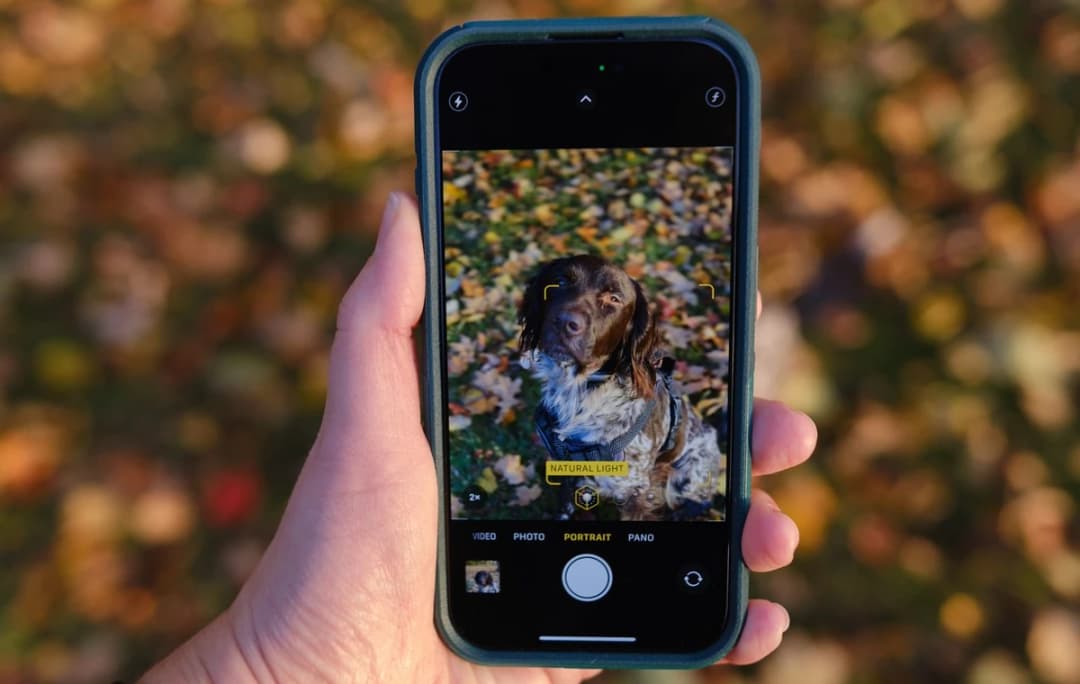
1. فعال کردن Portrait Mode
وارد اپلیکیشن Camera شوید و گزینه Portrait را انتخاب کنید.
2. رعایت فاصله مناسب
به پیامهای روی صفحه مثل:
- Move closer
- Move farther away
توجه کنید. این راهنماها دقیق هستند و به تشخیص صحیح عمق کمک میکنند.
3. انتخاب لنز مناسب
اگر آیفون شما چند لنز دارد:
- برای پرتره کلاسیک: لنز تلهفوتو انتخاب بهتری است
- در فضای کوچک: لنز استاندارد کاربردیتر است
نورپردازی؛ مهمترین عامل در عکاسی پرتره با آیفون
کیفیت نور مستقیماً تعیین میکند عکس شما حرفهای دیده شود یا آماتور.
بهترین نور برای پرتره در خانه
- نور طبیعی کنار پنجره
- نور ملایم و غیر مستقیم
- تابش نور از روبهرو یا زاویه ۴۵ درجه
نورهایی که باید از آنها اجتناب کنید
- نور مستقیم بالای سر
- نور شدید پشت سوژه
- نورهای تند و نقطهای
یک ترفند ساده اما مؤثر
سوژه را کنار پنجره قرار دهید و پرده را نیمهباز کنید تا نور نرم و یکنواخت ایجاد شود. همین تکنیک ساده میتواند کیفیت عکس را چند برابر کند.
انتخاب پسزمینه مناسب برای عکس پرتره
حالت پرتره پسزمینه را حذف نمیکند؛ فقط آن را محو میکند. بنابراین اگر پسزمینه نامناسب باشد، نتیجه همچنان ضعیف خواهد بود.
ویژگیهای یک پسزمینه خوب
1. سادگی
دیوار ساده، پرده یا سطح یکدست بهترین انتخاب هستند.
2. فاصله از سوژه
هرچه سوژه از پسزمینه دورتر باشد:
- محوشدگی طبیعیتر میشود
- جداسازی سوژه بهتر انجام میشود
- عمق تصویر افزایش مییابد
3. هماهنگی رنگها
لباس سوژه و رنگ پسزمینه نباید کاملاً همرنگ باشند. کمی کنتراست ملایم باعث برجستهتر شدن سوژه میشود.
پسزمینههایی که بهتر است استفاده نشوند
- فضاهای شلوغ
- آشپزخانه یا اتاق بههمریخته
- اشیایی که از پشت سر سوژه بیرون زدهاند
تنظیم عمق میدان (Depth Control) در آیفون
یکی از مزایای مهم حالت پرتره این است که میتوانید بعد از گرفتن عکس، میزان بلور پسزمینه را تغییر دهید.
برای تنظیم:
- وارد Photos شوید
- عکس را انتخاب کنید
- گزینه Edit را لمس کنید
- اسلایدر f را تنظیم کنید
مفهوم عدد f در آیفون
- f/1.4 تا f/2 → بلور شدید، تمرکز کامل روی سوژه
- f/2.8 تا f/4 → تعادل بین طبیعی بودن و حرفهای بودن
- f/5.6 تا f/8 → حفظ جزئیات بیشتر پسزمینه
بازه f/2.8 تا f/4 معمولاً بهترین نتیجه طبیعی را ایجاد میکند.
اشتباه رایج
کاهش بیش از حد عدد f برای ایجاد بلور زیاد میتواند تصویر را مصنوعی کند، بهخصوص در اطراف مو و لبه صورت.
نقش فاصله در کنار عمق میدان
تنها تغییر عدد f کافی نیست. اگر سوژه را کمی از پسزمینه دور کنید:
- جداسازی طبیعیتر میشود
- تصویر عمق بیشتری پیدا میکند
- نیاز به بلور شدید کاهش مییابد
در بسیاری از موارد، افزایش فاصله نتیجهای بهتر از کاهش عدد f دارد.
ژست گرفتن؛ عنصر تعیینکننده در عکس پرتره
ژست مناسب تفاوت بین یک عکس معمولی و یک پرتره حرفهای را ایجاد میکند.
نکات مهم برای ژست طبیعی
- صورت کمی به یک سمت چرخانده شود
- نگاه همیشه مستقیم به لنز نباشد
- دستها بدون هدف رها نشوند
- بدن کاملاً صاف مقابل دوربین قرار نگیرد
چرخش ملایم بدن و ایجاد زاویه باعث میشود تصویر عمق بیشتری داشته باشد و حالت رسمی و خشک پیدا نکند.
استفاده صحیح از افکتهای Portrait Lighting
افکتهای نورپردازی در حالت پرتره میتوانند ظاهر عکس را تغییر دهند، اما باید با احتیاط استفاده شوند.
بهترین انتخابها
- Natural Light → طبیعیترین نتیجه
- Studio Light → روشنتر کردن چهره در نور کم
افکتهایی که نیاز به دقت دارند
- Contour Light
- Stage Light
این حالتها در صورت استفاده نادرست میتوانند تصویر را غیرواقعی نشان دهند.
جمعبندی؛ چگونه با آیفون پرتره حرفهای بگیریم؟
برای ثبت یک عکس پرتره حرفهای با آیفون در خانه باید این اصول را رعایت کنید:
- نور طبیعی و نرم انتخاب کنید
- پسزمینه ساده و هماهنگ داشته باشید
- فاصله مناسب را رعایت کنید
- عمق میدان را متعادل تنظیم کنید
- ژست طبیعی و کنترلشده انتخاب کنید
حالت پرتره یک ابزار قدرتمند است، اما نتیجه نهایی به دقت و نگاه شما بستگی دارد. اگر این اصول را اجرا کنید، حتی بدون تجهیزات حرفهای هم میتوانید عکسهایی ثبت کنید که از نظر کیفیت، کاملاً چشمگیر باشند.
سوالات متداول درباره حالت پرتره آیفون
حالت پرتره آیفون دقیقاً چه کاری انجام میدهد؟
با تشخیص عمق، سوژه را از پسزمینه جدا کرده و پسزمینه را محو میکند تا تصویر حرفهایتر به نظر برسد.
بهترین نور برای عکاسی پرتره با آیفون چیست؟
نور طبیعی و ملایم کنار پنجره بهترین گزینه است.
عدد f در حالت پرتره چه معنایی دارد؟
میزان عمق میدان را مشخص میکند؛ عدد کمتر یعنی بلور بیشتر.
آیا میتوان بعد از ثبت عکس میزان بلور را تغییر داد؟
بله، از طریق بخش Edit در اپلیکیشن Photos میتوان عمق میدان را تنظیم کرد.
چرا گاهی آیفون سوژه را درست تشخیص نمیدهد؟
معمولاً به دلیل نور کم، فاصله نامناسب یا پیچیدگی بیش از حد پسزمینه است.
به این مقاله امتیاز دهید
امتیاز : ۵
تعداد رای : ۲






