

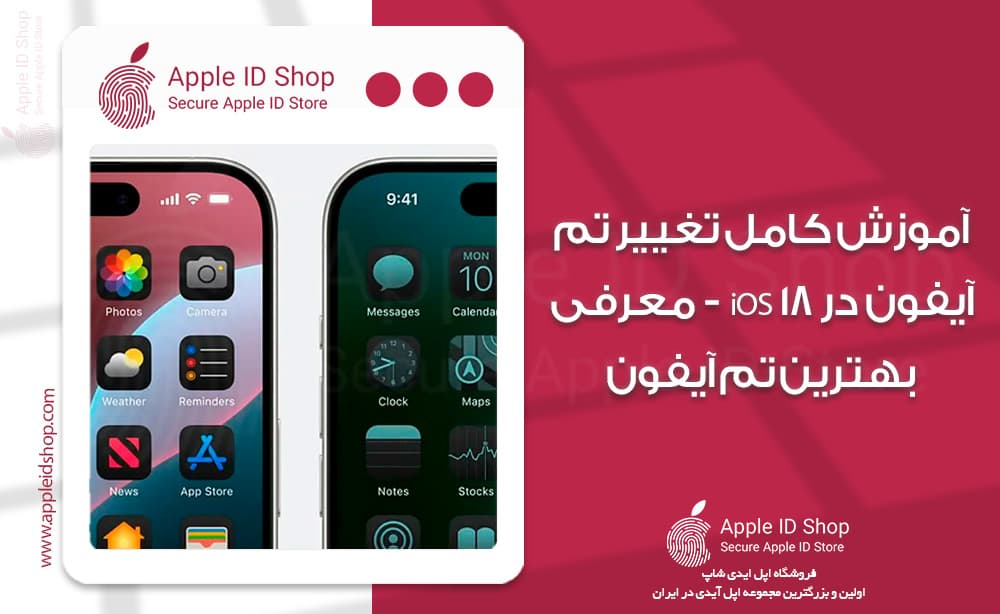
آموزش کامل تغییر تم آیفون در iOS 18 - معرفی بهترین تم آیفون
اگر از کاربران گوشیهای آیفون باشید، حتماً برایتان پیش آمده که بخواهید ظاهر رابط کاربری را تغییر دهید و گوشیتان را به شکلی زیباتر و مطابق سلیقهتان شخصیسازی کنید.
مقدمه: آیا تغییر تم در آیفون امکانپذیر است؟
اگر از کاربران گوشیهای آیفون باشید، حتماً برایتان پیش آمده که بخواهید ظاهر رابط کاربری را تغییر دهید و گوشیتان را به شکلی زیباتر و مطابق سلیقهتان شخصیسازی کنید. اما به دلیل محدودیتهای سنتی iOS، این کار در گذشته ساده نبود. خوشبختانه، با عرضه iOS 14 و بهویژه iOS 18، اپل امکانات متنوعی برای تغییر تم آیفون بدون نیاز به جیلبریک فراهم کرده است. در این مقاله، بهصورت گامبهگام نحوه تغییر تم آیفون را توضیح میدهیم، همچنین به معرفی بهترین برنامههای تغییر تم آیفون در سال ۲۰۲۵ میپردازیم.
چرا حالا تغییر تم آیفون راحتتر از همیشه است؟
تا پیش از iOS 14، اپل اجازه هیچگونه تغییر ظاهری گستردهای را به کاربران نمیداد. اما اکنون با قابلیتهایی مثل ویجتهای شخصیسازیشده، تغییر آیکون اپلیکیشنها و حالتهای متنوع رنگی در iOS 18، شما میتوانید ظاهر گوشی خود را از حالت یکنواخت و کلاسیک خارج کرده و آن را کاملاً مطابق سلیقهتان بازطراحی کنید.
آموزش تغییر تم آیفون در iOS 18 (بدون نیاز به جیلبریک)
اگر دستگاه شما به iOS 18 آپدیت شده، میتوانید مراحل زیر را برای تغییر تم آیفون خود دنبال کنید:
مراحل تغییر تم آیفون:
-
وارد صفحه اصلی شوید و انگشت خود را روی فضای خالی نگه دارید تا به حالت ویرایش (Edit Home Screen) بروید.
-
روی دکمه Edit یا Customize در گوشهی بالا سمت چپ کلیک کنید.
-
بین حالتهای زیر یکی را انتخاب کنید:
-
Light
-
Dark
-
Automatic
-
Tinted (قابلیت شخصیسازی رنگ آیکونها)
-
-
اندازه آیکونها را هم میتوانید روی Small یا Large قرار دهید.
حالت Tinted در iOS 18 یکی از جذابترین قابلیتهاست که به شما اجازه میدهد رنگ تم آیفون را مطابق میل خود تنظیم کنید.
چگونه تصویر زمینه آیفون را تغییر دهیم؟ (تم صفحه آیفون)
مراحل تغییر والپیپر آیفون:
-
به تنظیمات (Settings) بروید.
-
وارد بخش Wallpaper شوید.
-
روی گزینه "Add New Wallpaper" ضربه بزنید.
-
از میان تصاویر پیشفرض یا عکسهای گالری، تصویر دلخواه را انتخاب کنید.
-
فونت، رنگ و اندازه ساعت را نیز میتوانید شخصیسازی کنید.
تغییر تم آیفون در iOS 17 و مدلهایی که هنوز بهروزرسانی نشدهاند
اگر آیفون شما همچنان روی iOS 17 اجرا میشود، قابلیت تغییر تم بهصورت بومی وجود ندارد. اما هنوز هم دو روش برای شخصیسازی ظاهر دستگاه در اختیار دارید:
روش اول: استفاده از اپلیکیشنهای تغییر تم آیفون
اپلیکیشنهای شخص ثالث میتوانند به شما در تغییر آیکونها، ویجتها و تصاویر پسزمینه کمک کنند. در ادامه بهترین آنها را معرفی میکنیم.
روش دوم: استفاده از برنامه Shortcuts
مراحل تغییر آیکونها در iOS 17:
-
اپلیکیشن Shortcuts را باز کنید.
-
روی علامت "+" برای ساخت یک شورتکات جدید ضربه بزنید.
-
گزینه "Open App" را انتخاب کرده و اپ موردنظر را برگزینید.
-
روی Share بزنید و گزینه "Add to Home Screen" را انتخاب کنید.
-
از اینجا میتوانید عکس آیکون را عوض کنید.
-
این فرایند را برای هر اپ تکرار کنید.
چگونه تم مشکی (Dark Mode) را در آیفون فعال کنیم؟
روش اول: از طریق کنترل سنتر
-
صفحه را از بالا به پایین بکشید.
-
روی اسلایدر روشنایی نگه دارید.
-
گزینه Dark Mode را انتخاب کنید.
روش دوم: از طریق تنظیمات
-
وارد Settings شوید.
-
به بخش Display & Brightness بروید.
-
حالت Dark را انتخاب کنید.
-
برای فعالسازی خودکار، گزینه Automatic را روشن کرده و از میان:
-
Sunset to Sunrise
-
Custom Schedule
یکی را انتخاب کنید.
-
بهترین اپلیکیشنهای تغییر تم آیفون در سال ۲۰۲۵
1. iScreen – Widgets & Wallpaper
-
بیش از ۵۰۰ ویجت متنوع
-
پشتیبانی از iOS 18 و کنترلسنتر شخصیسازیشده
-
مجموعه تمها، تصاویر شارژ، آیکونها و...
2. Themes‑Wallpaper & Icon Changer
-
بستههای تم مخصوص iOS 16 تا iOS 18
-
رایگان با خرید درونبرنامهای
-
ویجت، آیکون و والپیپرهای هماهنگ
3. ThemeMe: Top Widgets & Themes
-
شامل آیکون پک، ابزارک، والپیپر و انیمیشنهای شارژ
-
طراحی تمهای طبیعی و کارتونی
-
نسخه پریمیوم با تمهای نامحدود
4. Color Widgets
-
بیش از ۱۴ میلیون کاربر
-
ویجتهای قابل شخصیسازی، آیکون پک و فونت خاص
-
نسخه رایگان + امکانات حرفهای در نسخه Pro
5. ThemePack: Widgets & Wallpaper
-
رایگان با آپدیت هفتگی
-
آیکونهای سفارشی، ابزارک و والپیپرهای زنده
-
مناسب iOS 14 تا iOS 18
6. Brass
-
تمهای حرفهای و استودیوی طراحی اختصاصی
-
آیکون پک با موضوعات مختلف
-
محدودیت در تنوع ویجت اما گزینهای عالی برای طراحی تم شخصی
تغییر تم آیفون ۱۶ و آیفون ۱۵
آیفون ۱۶:
با iOS 18 بهصورت پیشفرض ارائه شده و از تمام امکانات شخصیسازی بهره میبرد. فقط کافیست مراحل بالا را انجام دهید.
آیفون ۱۵:
در صورت نصب iOS 18 تمام قابلیتهای تم در دسترس است. در غیر اینصورت، میتوانید از اپلیکیشنهای معرفیشده یا روش Shortcuts استفاده کنید.
جمعبندی نهایی
حالا دیگر برای تغییر تم آیفون نیازی به جیلبریک و دردسرهای قدیمی ندارید. چه از iOS 18 استفاده کنید و چه نسخههای قبل، راهی برای شخصیسازی ظاهر گوشیتان وجود دارد. با کمک اپهای تخصصی مانند Brass، Color Widgets و iScreen یا استفاده از ابزار داخلی اپل مثل Customize و Shortcuts، میتوانید تم آیفون خود را زیباتر، مدرنتر و متناسب با روحیهتان بسازید.
به این مقاله امتیاز دهید
امتیاز : ۵
تعداد رای : ۲






