

آموزش کامل هات اسپات آیفون: فعال سازی، تنظیمات و رفع مشکلات رایج
نحوه فعالسازی هات اسپات آیفون، روشهای اتصال به آن از طریق وایفای، بلوتوث و کابل USB، قابلیتهای پیشرفته مانند Family Sharing، و همچنین تمام روشهای رفع مشکل عدم اتصال هات اسپات آیفون را مرحلهبهمرحله و به زبان ساده آموزش میدهیم.
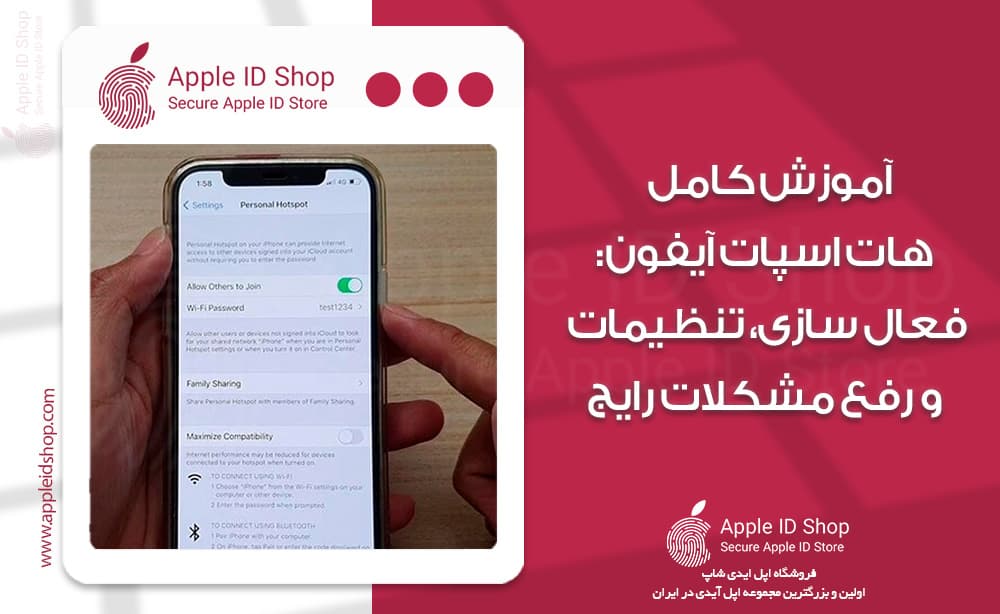
هات اسپات آیفون یکی از مهمترین ویژگیهای سیستمعامل iOS برای اشتراکگذاری اینترنت موبایل با سایر دستگاهها مانند لپتاپ، آیپد، کامپیوتر ویندوزی یا حتی گوشیهای دیگر است. این قابلیت بهخصوص در زمانهایی که به اینترنت Wi-Fi دسترسی ندارید، راهحلی سریع و کارآمد محسوب میشود.
در این مقاله جامع، نحوه فعالسازی هات اسپات آیفون، روشهای اتصال به آن از طریق وایفای، بلوتوث و کابل USB، قابلیتهای پیشرفته مانند Family Sharing، و همچنین تمام روشهای رفع مشکل عدم اتصال هات اسپات آیفون را مرحلهبهمرحله و به زبان ساده آموزش میدهیم.
هات اسپات آیفون چیست و چه کاربردی دارد؟
هات اسپات آیفون (iPhone Personal Hotspot) قابلیتی است که اینترنت دیتای سیمکارت آیفون را از طریق Wi-Fi، بلوتوث یا USB در اختیار سایر دستگاهها قرار میدهد. با فعالسازی این ویژگی، آیفون شما بهعنوان یک مودم همراه عمل کرده و بهراحتی میتوانید اینترنت آن را بین لپتاپ، آیپد یا کامپیوتر خود به اشتراک بگذارید.
کاربردهای مهم هات اسپات آیفون:
-
اتصال لپتاپ به اینترنت هنگام نبود وایفای
-
اشتراکگذاری اینترنت با سایر اعضای خانواده یا همکاران
-
استفاده در سفر یا مکانهایی بدون اینترنت ثابت
آموزش فعالسازی هات اسپات آیفون
برخلاف گوشیهای اندرویدی که گزینه هات اسپات همیشه در دسترس است، در آیفون باید ابتدا تنظیمات مربوط به اپراتور (APN) را انجام دهید تا قابلیت Personal Hotspot فعال شود.
مراحل فعال کردن هات اسپات آیفون:
-
وارد Settings شوید و روی Cellular بزنید.
-
گزینه Cellular Data Network را انتخاب کنید.
-
در بخش Personal Hotspot فیلد APN را با توجه به اپراتور خود پر کنید:
-
همراه اول:
mcinet -
ایرانسل:
mtnirancellیاMTN -
رایتل:
rightel
-
با تنظیم صحیح APN، آیفون شما گزینهی Personal Hotspot را در تنظیمات نمایش میدهد.
نحوه استفاده از هات اسپات آیفون
فعالسازی هات اسپات در تنظیمات:
-
به Settings > Cellular بروید و Cellular Data را روشن کنید.
-
به صفحه اصلی Settings برگردید و وارد Personal Hotspot شوید.
-
گزینه Allow Others to Join را فعال کنید.
-
در صورت نیاز، رمز وایفای را در بخش Wi-Fi Password تغییر دهید.
روشهای اتصال به هات اسپات آیفون
اتصال از طریق وایفای:
سادهترین و سریعترین روش اتصال به هات اسپات آیفون، استفاده از وایفای است. تنها کافی است از لیست شبکههای وایفای، آیفون خود را انتخاب و رمز عبور را وارد کنید.
اتصال با بلوتوث (در ویندوز و مک):
-
بلوتوث آیفون و کامپیوتر را روشن کنید.
-
در ویندوز به Settings > Bluetooth بروید و روی Add Device کلیک کنید.
-
آیفون را از لیست انتخاب کرده و Pair را تایید کنید.
-
سپس به Network Connections بروید و در بخش Bluetooth Network Connection گزینه Connect using > Access point را انتخاب کنید.
اتصال از طریق کابل USB:
-
آیفون را با کابل به کامپیوتر یا مک متصل کنید.
-
در مک، وارد System Settings > Network > iPhone USB شوید.
-
گزینه Make Service Active را فعال و روی Apply کلیک کنید.
-
در آیفون، گزینه Allow Others to Join را در Personal Hotspot روشن کنید.
اشتراکگذاری خودکار اینترنت با Family Sharing
با فعالسازی قابلیت Family Sharing، دیگر نیازی به وارد کردن رمز وایفای نیست. اعضای خانواده میتوانند بهصورت خودکار به هات اسپات آیفون شما متصل شوند.
فعالسازی Family Sharing:
-
به Settings و سپس روی نام کاربری خود بزنید.
-
وارد Family Sharing شوید و اعضای جدید را اضافه کنید.
-
سپس در بخش Personal Hotspot گزینه Family Sharing را فعال کرده و تنظیم کنید که کدام اعضا بهصورت خودکار و بدون رمز به اینترنت شما دسترسی داشته باشند.
رفع مشکلات رایج در اتصال به هات اسپات آیفون
۱. عدم نمایش گزینه Personal Hotspot
ابتدا از تنظیم بودن APN مطمئن شوید. در صورت نادرستبودن، گزینهی Personal Hotspot نمایش داده نمیشود.
۲. روشن نشدن اینترنت موبایل
وارد Settings > Cellular شوید و گزینه Cellular Data را یکبار خاموش و روشن کنید.
۳. فعالسازی حالت پرواز
فعال و غیرفعال کردن Airplane Mode در برخی مواقع باعث بهبود اتصال اینترنت و عملکرد بهتر هات اسپات میشود.
۴. روشن و خاموش کردن هات اسپات
وارد Settings > Personal Hotspot شوید و گزینه Allow Others to Join را خاموش و روشن کنید.
۵. بهروزرسانی iOS
با رفتن به Settings > General > Software Update بررسی کنید که نسخهی iOS شما بهروز باشد.
۶. بازنشانی تنظیمات شبکه
وارد Settings > General > Transfer or Reset iPhone > Reset شوید و گزینه Reset Network Settings را انتخاب کنید. (اطلاعات شبکه، بلوتوث، VPN حذف میشوند.)
۷. تغییر نام دستگاه یا رمز وایفای
نام آیفون خود را در Settings > General > About > Name تغییر دهید تا از تداخل با نام شبکههای قبلی جلوگیری شود. همچنین رمز وایفای را تغییر دهید.
۸. قطع اتصال VPN
در صورت فعال بودن VPN، ممکن است دستگاه دیگر نتواند به هات اسپات متصل شود. VPN را موقتاً خاموش کنید.
۹. راهاندازی مجدد آیفون
اگر هیچیک از روشهای بالا جواب نداد، گوشی خود را خاموش و روشن کنید.
جمعبندی: آیا هات اسپات آیفون انتخاب مناسبی برای اشتراکگذاری اینترنت است؟
قابلیت هات اسپات آیفون ابزاری بسیار کاربردی برای شرایطی است که دسترسی به وایفای ندارید. با رعایت نکات ذکرشده، میتوانید اینترنت گوشی خود را بدون مشکل با سایر دستگاهها به اشتراک بگذارید و از آن بهعنوان یک مودم همراه استفاده کنید. اگر از کاربران جدید آیفون هستید، فعالسازی هات اسپات ممکن است در ابتدا پیچیده بهنظر برسد، اما با راهنمای گامبهگام بالا بهراحتی قابل انجام است.
سوالات متداول درباره هات اسپات آیفون
آیا روش فعالسازی هات اسپات در آیفونهای مختلف فرق دارد؟
خیر، در تمام مدلهای آیفون از iOS 12 به بعد، مراحل تقریباً مشابه هستند. تفاوت فقط ممکن است در محل نمایش گزینهها باشد.
اتصال به هات اسپات آیفون از کدام روش سریعتر است؟
استفاده از کابل USB و اتصال وایفای سرعت بیشتری نسبت به بلوتوث دارد.
چرا هات اسپات آیفون وصل نمیشود؟
دلایلی مانند تنظیم نبودن APN، روشن نبودن داده موبایل، یا فعال بودن VPN ممکن است باعث بروز این مشکل شوند.
به این مقاله امتیاز دهید
امتیاز : ۵
تعداد رای : ۲






