

راهنمای کامل استفاده از AirDrop در آیفون
اگر همچنان برای انتقال فایلها بین دستگاههای اپل از ایمیل یا فلش USB استفاده میکنید، وقت آن است که با قابلیت AirDrop در آیفون آشنا شوید.
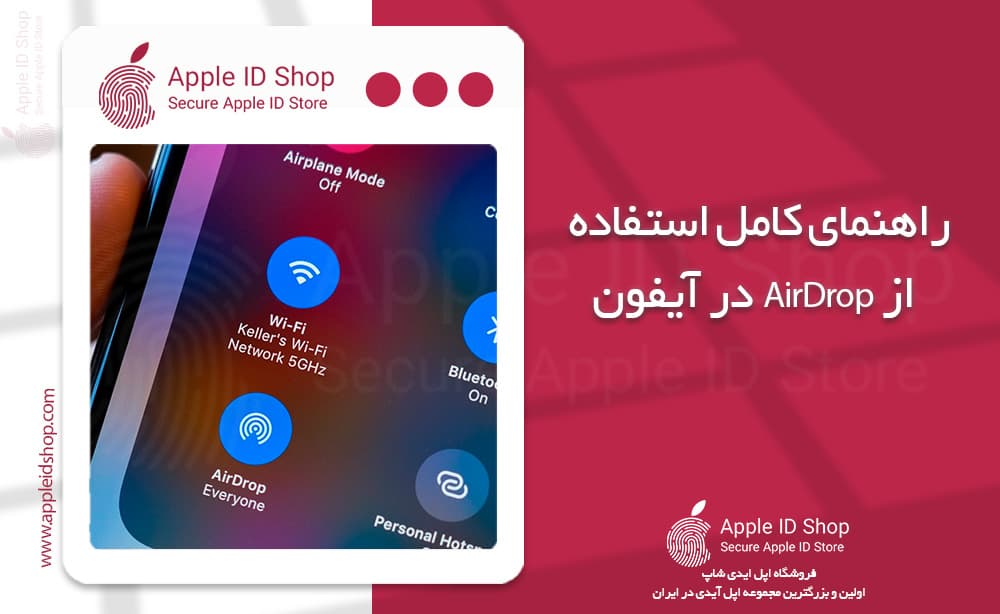
اگر همچنان برای انتقال فایلها بین دستگاههای اپل از ایمیل یا فلش USB استفاده میکنید، وقت آن است که با قابلیت AirDrop در آیفون آشنا شوید. این ویژگی امکان اشتراکگذاری سریع و آسان عکسها، فایلها، لینکها و موارد دیگر را بین آیفون، آیپد و مک فراهم میکند. AirDrop یکی از برجستهترین قابلیتهای اکوسیستم اپل است که هر کاربر آیفون میتواند از آن بهرهمند شود.
AirDrop چیست؟
AirDrop ابزاری ساده و کارآمد برای انتقال انواع محتوا از جمله تصاویر، اسناد، ویدیوها، یادداشتها، کارتهای تماس و لینکها بین دستگاههای اپل است. این فناوری که در سال ۲۰۱۲ معرفی شد، به کاربران این امکان را میدهد تا بدون نیاز به اتصال اینترنت یا کابل، فایلها را با سرعت و امنیت بالا جابهجا کنند.
چگونه AirDrop را فعال کنیم؟
در آیفون یا آیپد
مطمئن شوید وایفای و بلوتوث روشن هستند.
Control Center را باز کنید.
روی آیکون اتصال بیسیم فشار داده و نگه دارید.
گزینه AirDrop را انتخاب کرده و یکی از حالتهای زیر را تنظیم کنید:
Receiving Off: غیرفعال کردن AirDrop.
Contacts Only: محدودیت برای دریافت فایلها از مخاطبین.
Everyone for 10 Minutes: اجازه به همه برای ارسال فایل در مدت محدود.
در مک
وایفای و بلوتوث را روشن کنید.
Finder را باز کنید و از نوار کناری روی AirDrop کلیک کنید.
در پایین پنجره، گزینههای دریافت فایل را تنظیم کنید: No One، Contacts Only یا Everyone.
استفاده از AirDrop برای انتقال فایلها
از آیفون به آیفون
اطمینان حاصل کنید که هر دو دستگاه به وایفای و بلوتوث متصل هستند.
هاتاسپات و VPN را در هر دو دستگاه خاموش کنید.
روی دکمه اشتراکگذاری (آیکون مستطیل با فلش رو به بالا) در آیفون خود ضربه بزنید.
گزینه AirDrop را انتخاب کنید.
نام دستگاه گیرنده را از لیست انتخاب کنید.
دستگاه گیرنده پیامی برای پذیرش یا رد فایل نمایش میدهد. با پذیرش فایل، انتقال انجام میشود.
از آیفون به مک
لینک یا فایلی که میخواهید ارسال کنید را باز کنید.
گزینه Share را انتخاب کرده و روی آیکون AirDrop ضربه بزنید.
مک گیرنده را از لیست انتخاب کنید.
فایل ارسالشده در پوشه پیشفرض (مانند Downloads) ذخیره میشود.
از مک به آیفون
فایل مورد نظر را در Finder انتخاب کنید.
آن را به پنجره AirDrop بکشید و روی نام دستگاه گیرنده رها کنید.
NameDrop: اشتراکگذاری با نزدیک کردن دستگاهها
در iOS 17 و نسخههای بالاتر، اپل قابلیت جدید NameDrop را معرفی کرده است. با این ویژگی میتوانید با نزدیک کردن دو آیفون به هم، اطلاعات تماس یا فایلها را به اشتراک بگذارید. برای فعالسازی:
به تنظیمات بروید: Settings > General > AirDrop.
گزینه Bringing Devices Together را فعال کنید.
رفع مشکلات AirDrop
اگر AirDrop به درستی کار نمیکند:
وایفای و بلوتوث را بررسی و روشن کنید.
هاتاسپات و VPN را غیرفعال کنید.
اطمینان حاصل کنید که تنظیمات دریافت فایل روی Everyone یا Contacts Only قرار دارد.
دستگاهها را ریاستارت کنید.
محدودیتهای AirDrop
AirDrop تنها در دستگاههای اپل با iOS 7 یا بالاتر و macOS Yosemite یا جدیدتر کار میکند.
فاصله بین دو دستگاه نباید از ۱۰ متر بیشتر باشد.
برای انتقال فایل به دستگاههای اندروید یا ویندوز، باید از روشهای جایگزین استفاده کنید.
روشهای جایگزین برای انتقال فایل به دستگاههای غیر اپل
به اندروید
Snapdrop: سرویس رایگان و سازگار با مرورگر.
ShareIt: اپلیکیشن محبوب برای انتقال فایل.
به ویندوز
iCloud: فایلها را در آیفون آپلود کنید و از طریق مرورگر ویندوزی دانلود کنید.
iTunes: فایلها را با کابل USB همگامسازی کنید.
سرویسهای ابری: از ابزارهایی مانند Google Drive یا Dropbox استفاده کنید.
مدیریت فایل: برنامههایی مانند 3uTools یا AnyTrans کمککننده هستند.
تغییر نام AirDrop در آیفون
به Settings > General > About بروید.
روی نام دستگاه ضربه بزنید و نام جدیدی وارد کنید.
AirDrop: ابزاری کارآمد برای کاربران اپل
AirDrop با ارائه سرعت، امنیت و سهولت در انتقال فایلها، یکی از ویژگیهای منحصربهفرد محصولات اپل است. هرچند این قابلیت برای دستگاههای غیر اپل در دسترس نیست، کاربران همچنان میتوانند با استفاده از روشهای جایگزین، فایلهای خود را به راحتی به اشتراک بگذارند. این ویژگی یکپارچگی اکوسیستم اپل را تقویت کرده و تجربه کاربران را بهبود میبخشد.
به این مقاله امتیاز دهید
امتیاز : ۵
تعداد رای : ۲






