

همهچیز درمورد Burst Mode: چگونه با گوشی خود عکس حرفهای بگیریم؟
حالت Burst Mode یا عکاسی متوالی یکی از قابلیتهای پرکاربرد دوربین گوشیهای هوشمند امروزی است که به کاربران اجازه میدهد در هر ثانیه چندین عکس متوالی ثبت کنند.
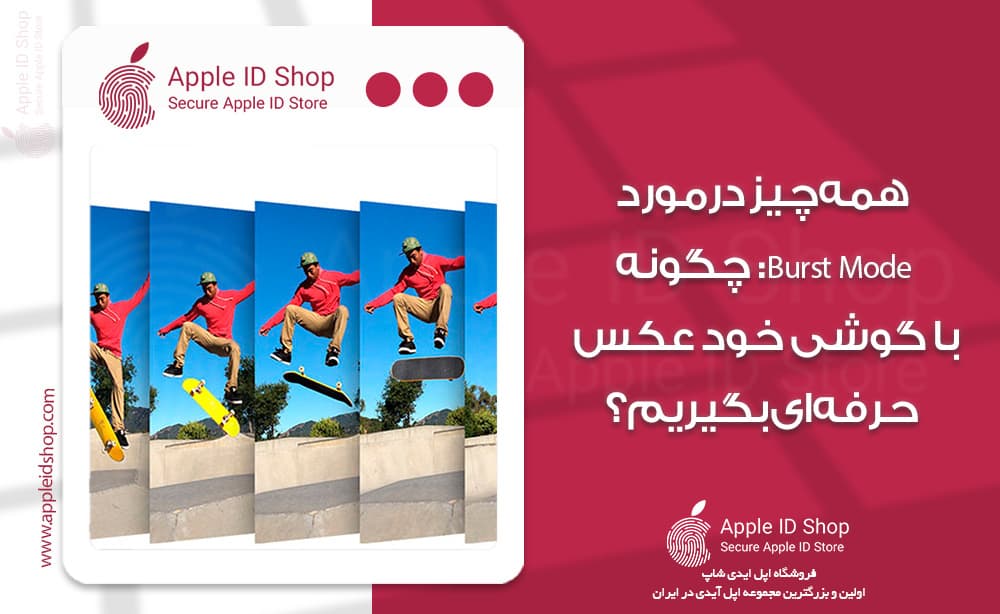
حالت Burst Mode یا عکاسی متوالی یکی از قابلیتهای پرکاربرد دوربین گوشیهای هوشمند امروزی است که به کاربران اجازه میدهد در هر ثانیه چندین عکس متوالی ثبت کنند. اگر شما هم به دنبال راهی برای عکاسی از سوژههای سریع، مانند کودکان در حال بازی، حیوانات در حال دویدن یا حرکات ورزشی هستید، Burst Mode میتواند بهترین انتخاب شما باشد.
در این مقاله جامع، به شما یاد میدهیم Burst Mode چیست، چگونه از آن در گوشیهای مختلف استفاده کنید و چطور بهترین عکسها را با این قابلیت ثبت نمایید. همچنین چندین نکته مهم برای بهبود کیفیت تصاویر متوالی ارائه خواهیم داد.
Burst Mode چیست و چه کاربردی دارد؟
حالت عکاسی Burst Mode قابلیتی است که به کمک آن میتوانید در یک بازه زمانی کوتاه، دهها عکس پشتسرهم ثبت کنید. این ویژگی بهخصوص برای ثبت صحنههایی که به سرعت تغییر میکنند بسیار مفید است؛ مثلاً لحظهی پرش یک ورزشکار، عبور یک ماشین از جلوی دوربین یا حرکات سریع حیوانات.
این حالت گاهی با نامهایی مانند Sports Mode یا Continuous Shot نیز شناخته میشود و در اکثر گوشیهای هوشمند امروزی با دوربینهای چندگانه و پردازندههای قدرتمند، به صورت پیشفرض وجود دارد.
مزایای استفاده از Burst Mode
-
✅ ثبت لحظات کلیدی بدون نگرانی از زمانبندی اشتباه
-
✅ انتخاب بهترین عکس از میان دهها عکس متوالی
-
✅ مناسب برای عکاسی ورزشی، اکشن، حیوانات، کودکان و مراسمها
-
✅ قابلیت تبدیل عکسها به GIF یا انیمیشن
چگونه Burst Mode را در گوشیهای مختلف فعال کنیم؟
Burst Mode در گوشیهای آیفون
-
از iPhone 11 به بعد: کافیست دکمهی شاتر را به سمت چپ بکشید و نگه دارید.
-
در تنظیمات Camera میتوانید گزینهی Use Volume Up for Burst را فعال کنید تا با فشار دادن دکمهی افزایش صدا نیز عکاسی متوالی انجام شود.
-
در مدلهای قدیمیتر (iOS 7 به بعد): دکمه شاتر را نگه دارید تا عکسبرداری متوالی شروع شود. دقت کنید این حالت با تایمر، زوم و HDR فعال کار نمیکند.
Burst Mode در گوشیهای شیائومی (Xiaomi)
-
دکمه شاتر را نگه دارید (بسته به مدل، ممکن است نیاز به کشیدن به چپ یا راست نیز باشد).
-
برخی مدلها دارای گزینهی Timed Burst هستند که اجازه میدهد تعداد و مدت زمان عکسبرداری را مشخص کنید؛ مثلاً 100 عکس در 10 ثانیه.
-
برای فعالسازی Timed Burst معمولاً باید از حالت Pro یا More استفاده کنید.
Burst Mode در گوشیهای سامسونگ (Samsung)
-
وارد برنامه دوربین شوید.
-
به تنظیمات رفته و از قسمت Swipe Shutter Button to گزینهی Take Burst Shot را انتخاب کنید.
-
حالا با کشیدن دکمهی شاتر به پایین و نگه داشتن آن، عکسبرداری متوالی آغاز میشود. معمولاً تا 100 عکس بهصورت پیدرپی ثبت میشود.
چگونه بهترین استفاده را از Burst Mode داشته باشیم؟
برای گرفتن بهترین عکسهای متوالی، رعایت چند نکته مهم ضروری است:
-
نور مناسب: در نور کم کیفیت تصاویر پایین میآید. در محیطهای داخلی از نور مصنوعی استفاده کنید و در فضای باز، از نور مستقیم آفتاب دوری کنید.
-
ثبات دوربین: حتیالامکان از سهپایه استفاده کنید یا گوشی را ثابت نگه دارید تا از تاری جلوگیری شود.
-
تنظیم فوکوس و زوم قبل از شروع: فوکوس خودکار حین Burst Mode ممکن است خوب عمل نکند، پس از قبل آن را تنظیم کنید.
-
ظرفیت حافظه را بررسی کنید: Burst Mode حافظه زیادی مصرف میکند، مطمئن شوید فضای کافی دارید.
کجا عکسهای Burst Mode ذخیره میشوند؟
-
در گوشیهای اندرویدی، مجموعه عکسها در گالری به صورت گروهی ذخیره میشود. با باز کردن آنها میتوانید عکسهای دلخواه را ذخیره، حذف یا به صورت انیمیشن خروجی بگیرید.
-
در آیفون، تصاویر Burst بهصورت یک فایل ذخیره میشوند و میتوانید با انتخاب گزینهی Select عکسهای دلخواه را از آن جدا کرده و ذخیره کنید.
تبدیل عکسهای متوالی به GIF یا ویدیو
برای ایجاد گیف (GIF) یا ویدیوهای تایملپس از عکسهای متوالی، میتوانید از اپلیکیشنهایی مانند:
-
ImgPlay
-
GIF Maker – Video to GIF
-
Google Photos (برای ویدیوهای خودکار)
استفاده کنید و خروجیهای خلاقانه و جذابی بسازید.
نتیجهگیری
حالت Burst Mode در گوشیهای هوشمند ابزاری قدرتمند برای ثبت لحظات ناب و سریع است. اگر میخواهید هیچ لحظهای را از دست ندهید، این قابلیت باید بخشی از عادت عکاسی روزمره شما باشد.
???? آیا تا به حال از Burst Mode استفاده کردهاید؟ تجربهی خود را با ما در بخش نظرات به اشتراک بگذارید و اگر از گوشیهای برندهای دیگر مانند هواوی، وانپلاس یا سونی استفاده میکنید، نحوهی فعالسازی Burst Mode در آنها را با ما و دیگر کاربران به اشتراک بگذارید.
به این مقاله امتیاز دهید
امتیاز : ۵
تعداد رای : ۲






