

راهنمای جامع خالی کردن حافظه آیفون
آیا تا به حال هنگام فیلمبرداری یک لحظه مهم یا نصب اپلیکیشن ضروری با پیام فضای ذخیرهسازی کافی نیست در آیفون مواجه شدهاید؟
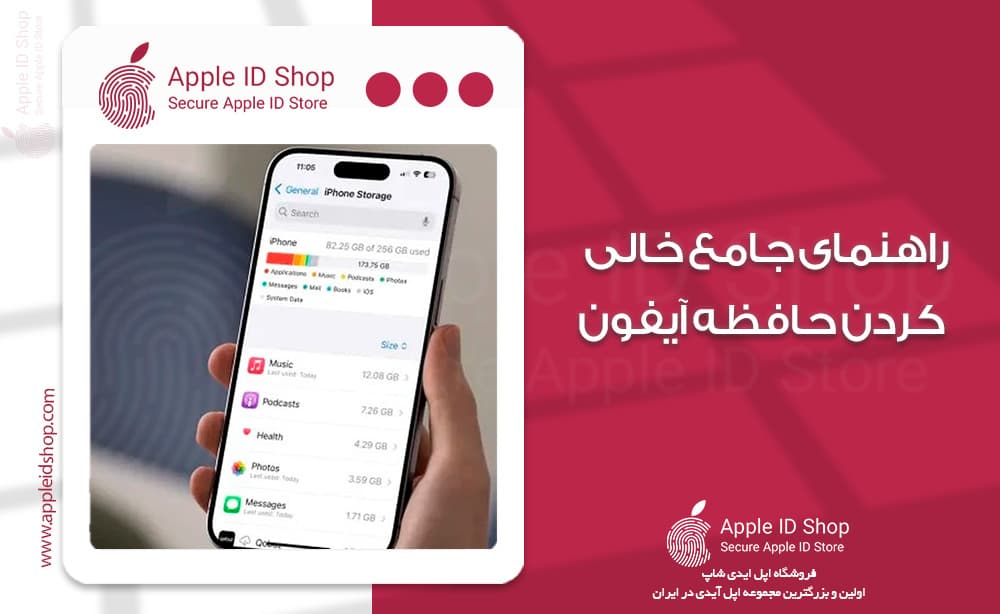
آیا تا به حال هنگام فیلمبرداری یک لحظه مهم یا نصب اپلیکیشن ضروری با پیام «فضای ذخیرهسازی کافی نیست» در آیفون مواجه شدهاید؟ این اتفاق برای بسیاری از کاربران آیفون، بهویژه مدلهایی با ظرفیت پایینتر، آشناست. خوشبختانه روشهایی وجود دارد که بدون حذف خاطرات ارزشمند یا اپلیکیشنهای محبوبتان میتوانید حافظه دستگاه را بهینه کنید.
راهنمای جامع خالی کردن حافظه آیفون: ۵ راهکار سریع و موثر برای افزایش فضای ذخیرهسازی
در این مقاله، پنج راهکار کاربردی و سریع برای آزادسازی فضای آیفون را بررسی میکنیم. با اجرای این ترفندها، گوشی شما عملکرد بهتری خواهد داشت و دیگر با محدودیت حافظه مواجه نخواهید شد.
۱. حذف پیامها و فایلهای سنگین متصل به آنها
iMessage به مرور زمان حجم زیادی از حافظه را به خود اختصاص میدهد؛ عکسها، ویدیوها و استیکرهایی که در پیامها دریافت میکنید، بدون اطلاع شما در حافظه ذخیره میشوند.
روش بهینهسازی:
-
مسیر:
Settings > Messages > Keep Messages -
مدت زمان نگهداری پیامها را روی «۳۰ روز» یا «۱ سال» تنظیم کنید.
-
برای حذف فایلهای سنگین: به مسیر
Settings > General > iPhone Storage > Messagesبروید و فایلهای حجیم را شناسایی و حذف کنید.
۲. پاکسازی حافظه مرورگرهای سافاری و کروم
مرورگرها با ذخیره کش، کوکیها و تاریخچه سایتها، بهمرور حافظه گوشی را اشغال میکنند. پاکسازی این دادهها تاثیر زیادی در آزادسازی فضا دارد.
در Safari:
-
مسیر:
Settings > Safari > Clear History and Website Data -
برای حذف دقیقتر:
Advanced > Website Data
در مرورگر Chrome یا سایر اپها:
-
به بخش تنظیمات یا حریم خصوصی (Privacy) بروید و دادههای مرورگر را پاک کنید. مراقب باشید که گزینه حذف رمزهای عبور را فعال نکنید.
۳. مدیریت دانلودهای آفلاین از اپلیکیشنهای رسانهای
برنامههایی مانند Spotify، YouTube، Netflix و Apple Music امکان ذخیره آفلاین محتوا را دارند، اما فراموشی پاکسازی آنها باعث پر شدن حافظه میشود.
برای پاکسازی:
-
وارد اپ شوید، به بخش «دانلودها» بروید.
-
محتواهایی که دیگر استفاده نمیکنید را حذف کنید.
۴. حذف یا بارگذاری موقت اپلیکیشنهای بلااستفاده
ممکن است دهها اپلیکیشن روی آیفونتان نصب باشد که مدتهاست به آنها سر نزدهاید. با قابلیت Offload Unused Apps در iOS، این برنامهها بدون حذف اطلاعاتشان از حافظه آزاد میشوند.
روش فعالسازی:
-
مسیر:
Settings > App Store > Offload Unused Apps -
برای حذف دستی:
Settings > General > iPhone Storageو انتخاب گزینه Offload App برای هر برنامهای که بهندرت استفاده میکنید.
۵. استفاده هوشمندانه از فضای ابری با iCloud یا جایگزینها
بیشتر فضای ذخیرهسازی آیفون معمولاً توسط عکسها و ویدیوها اشغال میشود. با فعالسازی iCloud Photos میتوانید نسخه اصلی فایلها را در فضای ابری نگه دارید و نسخههای کمحجم در گوشی باقی بماند.
روش راهاندازی:
-
مسیر:
Settings > Photos > iCloud Photos -
گزینه Optimize iPhone Storage را فعال کنید.
در صورتی که فضای iCloud شما نیز محدود است، میتوانید از جایگزینهایی مانند Google Photos، Dropbox یا OneDrive برای پشتیبانگیری استفاده کنید.
نتیجهگیری: حافظه آیفون را در چند دقیقه بهینه کنید
با استفاده از این پنج روش ساده و موثر، دیگر نیازی به حذف اطلاعات مهم یا برنامههای مورد علاقهتان نیست. کافی است هر چند وقت یکبار با این نکات ساده حافظه دستگاه را مدیریت کنید تا آیفون شما روانتر، سریعتر و آمادهتر باشد.
به این مقاله امتیاز دهید
امتیاز : ۵
تعداد رای : ۲






