

راهنمای جامع بررسی سلامت باتری آیفون و راه های افزایش طول عمر آن
اگر احساس میکنید باتری آیفون شما مانند گذشته عملکرد مناسبی ندارد، این مطلب برای شما نوشته شده است.
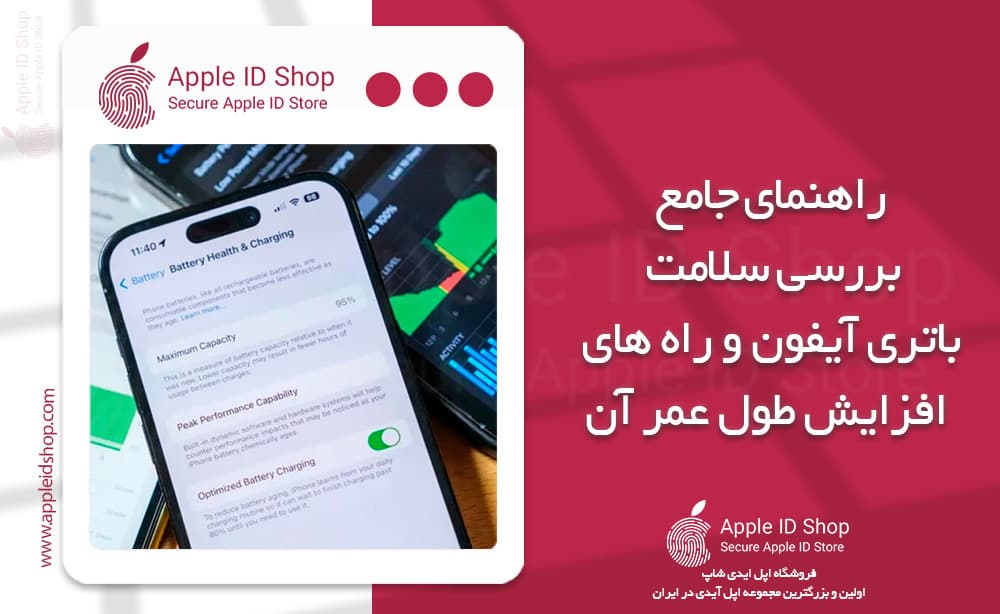
اگر احساس میکنید باتری آیفون شما مانند گذشته عملکرد مناسبی ندارد، این مطلب برای شما نوشته شده است. در این مقاله، روشهای بررسی سلامت باتری آیفون را معرفی کرده و عواملی که ممکن است به آن آسیب برسانند را توضیح خواهیم داد.
تفاوت سلامت باتری و عمر باتری چیست؟
پیش از هرچیز، باید بدانید که سلامت باتری با عمر باتری تفاوت دارد. عمر باتری نشان میدهد که گوشی شما با یک بار شارژ چقدر دوام میآورد، اما سلامت باتری میزان افت کارایی آن در طول زمان را مشخص میکند.
در دستگاههای امروزی که از باتریهای غیرقابلتعویض استفاده میکنند، آگاهی از سلامت باتری برای کاربران آیفون اهمیت زیادی دارد. دو معیار اصلی برای بررسی سلامت باتری وجود دارد:
حداکثر ظرفیت باقیمانده: میزان شارژی که باتری گوشی میتواند نگه دارد.
تعداد چرخههای شارژ: تعداد دفعاتی که گوشی بهطور کامل شارژ و تخلیه شده است.
روشهای بررسی سلامت باتری آیفون
1. بررسی سلامت باتری از طریق تنظیمات گوشی
یکی از سادهترین روشها برای مشاهده وضعیت باتری آیفون، استفاده از تنظیمات دستگاه است:
به بخش Settings (تنظیمات) بروید.
گزینه Battery را انتخاب کنید.
در صفحه جدید، روی Battery Health & Charging ضربه بزنید.
عدد نمایش داده شده در بخش Maximum Capacity نشاندهنده سلامت فعلی باتری شما است. هرچقدر این عدد به 100٪ نزدیکتر باشد، وضعیت باتری بهتر است.
2. مشاهده تعداد چرخههای شارژ باتری
اگر آیفون 15 یا مدلهای جدیدتر دارید، میتوانید تعداد چرخههای شارژ را در تنظیمات مشاهده کنید:
وارد Settings شوید.
گزینه General را انتخاب کنید.
به بخش About بروید.
مقدار ثبتشده در قسمت Cycle Count نشاندهنده تعداد چرخههای شارژ باتری است. هرچه این عدد بالاتر باشد، باتری بیشتر استفاده شده است.
3. بررسی سلامت باتری از طریق مک
اگر از یک رایانه مک استفاده میکنید، میتوانید از اپلیکیشن Console برای بررسی وضعیت باتری استفاده کنید:
برنامه Console را روی مک خود اجرا کنید.
آیفون را با کابل به مک متصل کنید.
در قسمت جستجوی برنامه، عبارت batteryhealth را تایپ کنید.
اگر گوشی در حالت قفل باشد، باید آن را باز کنید تا اطلاعات نمایش داده شود.
در این روش، سلامت باتری بهصورت کلی با عباراتی مانند "خوب" یا "بد" نمایش داده میشود. البته، ممکن است این روش در نسخههای جدید macOS و iOS بهدرستی کار نکند.
4. استفاده از اپلیکیشنهای تخصصی
برخی اپلیکیشنهای مخصوص مانند coconutBattery میتوانند اطلاعات کاملی درباره سلامت باتری آیفون ارائه دهند. این برنامه که برای macOS عرضه شده است، بهصورت رایگان امکان مشاهده جزئیات باتری را فراهم میکند.
چه زمانی باید باتری آیفون را تعویض کرد؟
اگر سلامت باتری به زیر 80 درصد کاهش یافته باشد، پیشنهاد میشود که برای حفظ عملکرد مناسب دستگاه، باتری را تعویض کنید. همچنین، در صورت مشاهده مشکلات زیر بهتر است به فکر تعویض باتری باشید:
دریافت پیام هشدار درباره باتری در تنظیمات.
کاهش چشمگیر زمان نگهداری شارژ.
خاموش شدن ناگهانی گوشی.
در بخش Battery Health & Charging، اگر سلامت باتری به میزان زیادی کاهش یافته باشد، آیفون به شما هشدار خواهد داد.
راهکارهایی برای حفظ سلامت باتری آیفون
برای افزایش طول عمر باتری، نکات زیر را رعایت کنید:
از دمای شدید دوری کنید: گرما و سرمای بیش از حد میتواند به باتری آسیب برساند.
استفاده از حالت کممصرف: فعال کردن Low Power Mode میتواند مصرف انرژی را کاهش دهد.
کاهش روشنایی صفحهنمایش: استفاده از Auto-Brightness یا تنظیم دستی روشنایی باعث کاهش مصرف انرژی میشود.
مدیریت برنامههای پسزمینه: بستن برنامههای غیرضروری که در پسزمینه فعال هستند، مصرف باتری را کاهش میدهد.
استفاده از Wi-Fi بهجای داده تلفن همراه: هنگام تماشای ویدیوهای آنلاین، Wi-Fi نسبت به داده تلفن همراه مصرف انرژی کمتری دارد.
با رعایت این نکات، میتوانید عمر باتری آیفون خود را افزایش داده و از افت سریع عملکرد آن جلوگیری کنید.
به این مقاله امتیاز دهید
امتیاز : ۵
تعداد رای : ۲






