

راهنمای کامل کاهش حجم عکس در آیفون: ترفند های کاربردی
در دنیای امروز، عکسها ابزاری مهم برای ثبت لحظات ما هستند، اما عکسهای با کیفیت بالا به سرعت فضای ذخیرهسازی را اشغال کرده و اشتراکگذاری را دشوار میکنند.
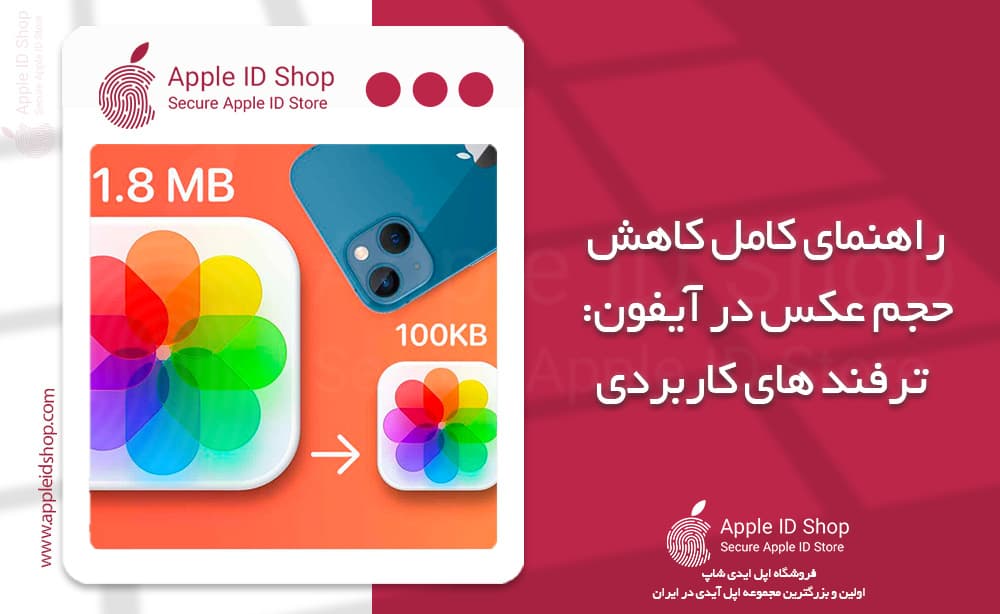
در دنیای امروز، عکسها ابزاری مهم برای ثبت لحظات ما هستند، اما عکسهای با کیفیت بالا به سرعت فضای ذخیرهسازی را اشغال کرده و اشتراکگذاری را دشوار میکنند. اگر شما نیز از کاربران آیفون هستید و با این مشکل مواجه شدهاید، در این راهنما چندین راهکار و ابزار برای کاهش حجم عکسها در آیفون معرفی شده که به شما کمک میکند فضای بیشتری را آزاد کنید.
۱. استفاده از برنامه Photos آیفون
یکی از سادهترین روشها برای کم کردن حجم عکس در آیفون، استفاده از ابزارهای ویرایشی برنامه Photos است. مراحل زیر را دنبال کنید:
انتخاب عکس: برنامه Photos را باز کرده و عکس مورد نظر را انتخاب کنید. سپس روی گزینه Edit (ویرایش) ضربه بزنید.
استفاده از ابزار Crop: عکس را برش داده و بخشهای اضافی را حذف کنید. این کار علاوه بر بهینهسازی عکس، حجم آن را کاهش میدهد.
تنظیمات نور و کنتراست: تنظیمات روشنایی و کنتراست را تغییر دهید تا عکس بهینهتر شود.
ذخیره تغییرات: با فشردن گزینه Done، تغییرات ذخیره شده و عکس جدید با حجم کمتر ذخیره میشود.
۲. بهینهسازی عکسها با iCloud Photos
با فعال کردن قابلیت iCloud Photos میتوانید عکسها را به صورت فشرده در آیکلاد ذخیره کرده و نسخه کمحجمتری از آنها را در آیفون نگه دارید. برای فعالسازی:
به تنظیمات آیفون بروید و iCloud را انتخاب کنید.
در بخش Photos، گزینه Optimize iPhone Storage را فعال کنید.
۳. استفاده از برنامه ایمیل برای فشردهسازی
برنامه Mail به شما امکان میدهد عکسها را به سایز کوچکتر فشردهسازی و ارسال کنید:
ابتدا در برنامه Photos عکسهای مورد نظر را انتخاب کنید.
روی آیکون اشتراکگذاری بزنید و Mail را انتخاب کنید.
در بخش اندازه، Small یا Medium را انتخاب کرده و عکسها را به آدرس ایمیل خود ارسال کنید. سپس میتوانید عکسهای فشرده شده را از ایمیل ذخیره کنید.
۴. ارسال عکس از طریق واتساپ
واتساپ بهطور خودکار عکسها را فشرده میکند:
واتساپ را باز کنید و عکس را به یک چت با خودتان ارسال کنید.
عکس فشردهشده را باز کرده و ذخیره کنید. توجه داشته باشید که این روش کیفیت را کاهش میدهد.
۵. تغییر تنظیمات دوربین برای کاهش حجم عکسها قبل از عکاسی
با تغییر تنظیمات دوربین میتوانید از ابتدا حجم عکسها را کم کنید:
به تنظیمات آیفون بروید و به بخش Camera مراجعه کنید.
رزولوشن عکس و فرمت HEIF را انتخاب کنید تا عکسها حجم کمتری داشته باشند.
همچنین میتوانید HDR و Live Photos را خاموش کنید تا حجم عکسها بهینه شود.
معرفی چند برنامه برای کاهش حجم عکسها
برخی برنامههای کاربردی برای کاهش حجم عکسها در آیفون شامل:
Photo Compress – Shrink Pics: فشردهسازی دستهای عکسها با رابط کاربری ساده.
Image Size: تغییر دقیق ابعاد عکسها و کاهش حجم برای استفاده در وب و چاپ.
Compress Photos & Pictures: کاهش حجم بدون افت کیفیت زیاد و امکان تنظیم دستی کیفیت.
معرفی چند وبسایت آنلاین برای فشردهسازی عکس
برای فشردهسازی آنلاین عکسها، میتوانید از وبسایتهای زیر استفاده کنید:
TinyPNG: کاهش حجم عکسها با حفظ کیفیت بصری.
ImageCompressor: ابزار قدرتمند برای فشردهسازی فرمتهای مختلف تصویری.
Squoosh: ابزار رایگان گوگل برای فشردهسازی در فرمتهای مختلف با رابط کاربری ساده.
این روشها و ابزارها به شما کمک میکنند تا به راحتی حجم عکسهای خود را کاهش داده و فضای بیشتری برای ذخیرهسازی داشته باشید.
به این مقاله امتیاز دهید
امتیاز : ۵
تعداد رای : ۲






