

5 ترفند ضروری برای گرفتن اسکرین شات در آیفون که باید بدانید
گرفتن اسکرینشات در آیفون، مانند سایر گوشیهای هوشمند، کاری ساده است. با این حال، چند ترفند کاربردی نیز وجود دارد که میتواند تجربه شما را بهبود بخشد.
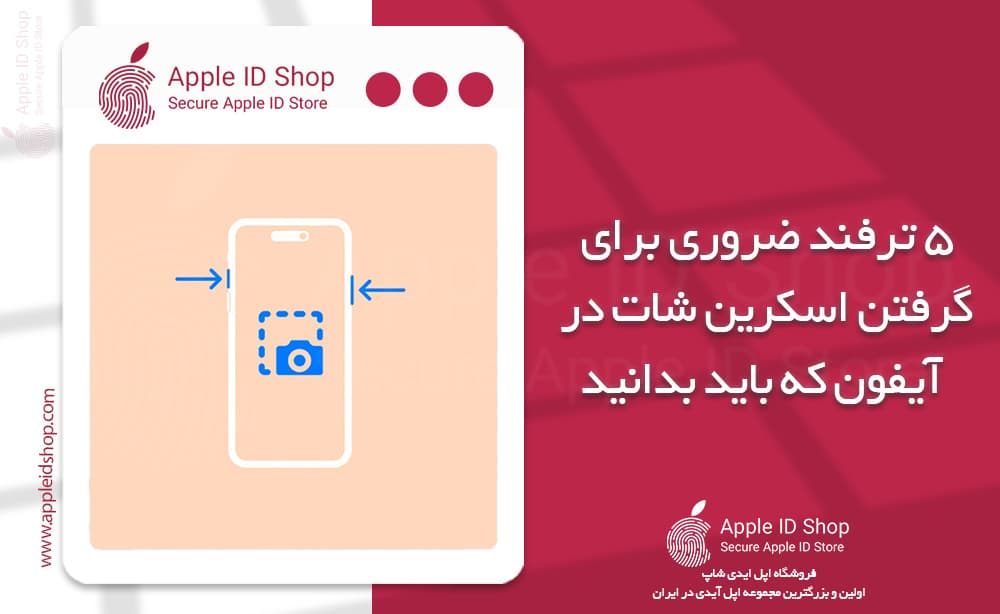
گرفتن اسکرینشات در آیفون، مانند سایر گوشیهای هوشمند، کاری ساده است. با این حال، چند ترفند کاربردی نیز وجود دارد که میتواند تجربه شما را بهبود بخشد. در ادامه به معرفی ۵ روش مفید برای گرفتن اسکرینشات در آیفون میپردازیم.
چگونه در آیفون اسکرینشات بگیریم؟
برای گرفتن اسکرینشات در آیفون، بسته به مدل دستگاه، دو روش اصلی وجود دارد:
-
آیفونهای بدون دکمه هوم: در مدلهایی که دکمه هوم ندارند، باید دکمه پاور و دکمه افزایش صدا را به طور همزمان فشار دهید. پس از انجام این کار، یک فلش کوتاه در صفحه ظاهر میشود که نشاندهنده ثبت موفق اسکرینشات است.
-
آیفونهای دارای دکمه هوم: در این مدلها، برای گرفتن اسکرینشات، باید دکمه هوم و دکمه پاور را به طور همزمان فشار دهید.
گرفتن اسکرینشات بدون استفاده از دکمهها
اگر نمیخواهید از دکمههای فیزیکی برای گرفتن اسکرینشات استفاده کنید، میتوانید از قابلیت ضربه زدن به پنل پشتی گوشی بهره بگیرید. این ویژگی، که بخشی از تنظیمات دسترسیپذیری است، به شما امکان میدهد با دو یا سه بار ضربه به پشت گوشی، اسکرینشات بگیرید. این روش بهویژه برای افرادی که زیاد اسکرینشات میگیرند، کاربردی و ساده است.
کشیدن اشکال و فلشهای دقیق در اسکرینشات
پس از گرفتن اسکرینشات، یک پیشنمایش از تصویر در گوشه پایین سمت چپ ظاهر میشود. با ضربه روی آن، به ابزارهای ویرایش دسترسی خواهید داشت. در کنار ابزارهای طراحی معمولی، یک ترفند ساده وجود دارد که به شما امکان میدهد اشکال و فلشهای دقیقتری رسم کنید. کافی است پس از کشیدن شکل، انگشت خود را برای یک لحظه روی صفحه نگه دارید تا شکلهای ترسیمشده بهطور خودکار صاف و دقیقتر شوند. از این ترفند میتوان برای رسم دایره، بیضی، مربع، مثلث و فلشهای منظم استفاده کرد.
استفاده از ابزار ذرهبین برای برجستهسازی بخشهای مهم
یکی از ابزارهای کاربردی که بسیاری از کاربران با آن آشنا نیستند، ابزار ذرهبین است. این ابزار به شما اجازه میدهد تا بخش خاصی از اسکرینشات را بزرگنمایی کرده و آن را برجسته کنید. برای استفاده از این ابزار، پس از ورود به ادیتور اسکرینشات، روی آیکون + ضربه بزنید و گزینه "Magnifier" را انتخاب کنید. سپس میتوانید ذرهبین را بر روی بخش موردنظر قرار داده و با حرکت دادن نقطه سبز میزان بزرگنمایی را تنظیم کنید. همچنین، برای تغییر اندازه ناحیه ذرهبین، میتوانید نقطه آبی را جا به جا کنید.
گرفتن اسکرینشات از کل صفحه در مرورگر سافاری
گاهی اوقات ممکن است بخواهید از تمام صفحه یک وبسایت اسکرینشات بگیرید. در مرورگر سافاری (و برخی مرورگرهای دیگر مانند کروم) این امکان به سادگی فراهم است. پس از گرفتن اسکرینشات، روی پیشنمایش آن ضربه بزنید و از منوی بالایی گزینه "Full Page" را انتخاب کنید. سپس میتوانید تصویر گرفتهشده را به دلخواه کراپ کرده و ذخیره کنید.
غیرفعال کردن پیشنمایش اسکرینشات
هنگامی که اسکرینشات میگیرید، یک پیشنمایش کوچک از آن در پایین صفحه ظاهر میشود. اگر ترجیح میدهید این پیشنمایش را نبینید و مستقیماً اسکرینشاتها را ذخیره کنید، میتوانید از اپلیکیشن "Shortcuts" استفاده کنید. این اپ به شما اجازه میدهد تا فرایندهای مختلف را خودکار کنید و با تنظیم یک میانبر، نمایش پیشنمایش اسکرینشات را غیرفعال نمایید. با این کار، پس از گرفتن اسکرینشات، پیشنمایشی نمایش داده نخواهد شد و تصویر مستقیماً ذخیره میشود.
به این مقاله امتیاز دهید
امتیاز : ۵
تعداد رای : ۲






