

تغییر ایمیل اپل آیدی
کسانی که اپل آیدی آماده خریداری کرده اند. پس از خرید اپل آیدی و قبل از استفاده از آن باید نسبت به تغییر ایمیل اقدام کنند.
راهنمای کامل تغییر اپل آیدی آماده به ایمیل شخصی (از طریق سایت اپل)
تغییر اپل آیدی آماده (کارتی) به ایمیل شخصی یکی از حیاتیترین اقدامات برای امنیت اطلاعات شماست.
❌❌به هیچ عنوان بدون تغییر به ایمیل شخصی اپل آیدی وارد گوشی نشود.❌❌
قبل از شروع، مطمئن شوید که به ایمیل جدید خود دسترسی کامل دارید و این ایمیل قبلاً روی اپل آیدی دیگری تنظیم نشده باشد.
مرحله ۱: ورود به پنل مدیریت اپل آیدی
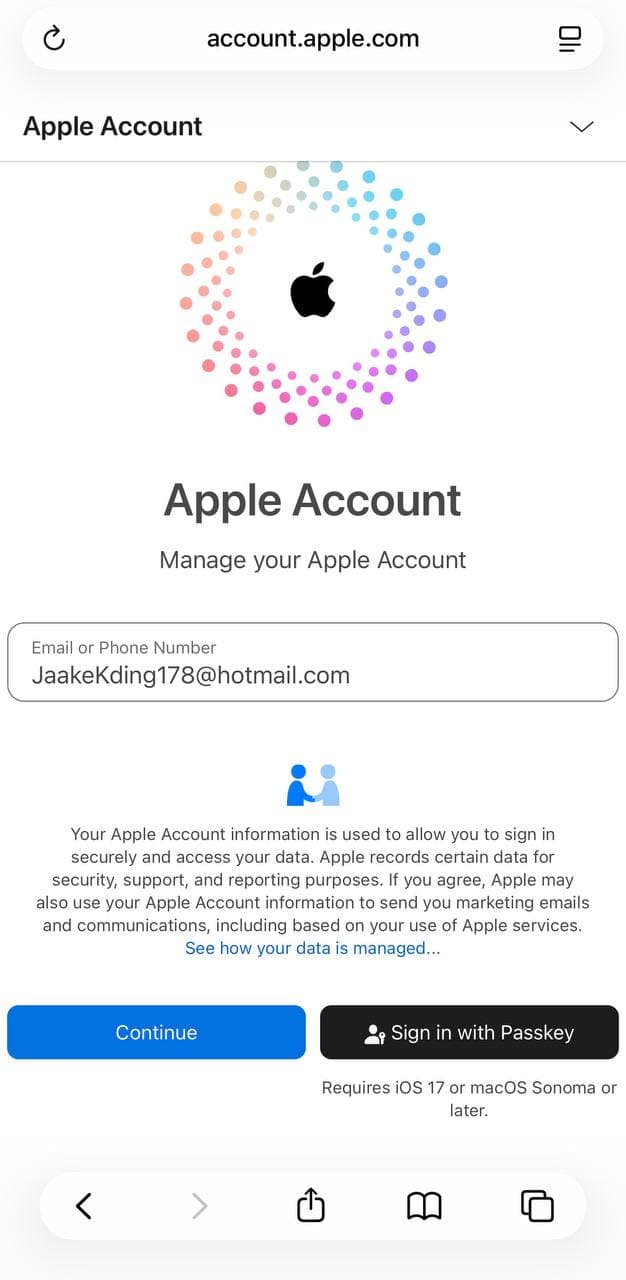
۱. ابتدا وارد سایت رسمی اپل به آدرس که در عکس پایین نوشته شده وارد شوید.
۲. اپل آیدی آماده و رمز عبور فعلی آن را وارد کنید.
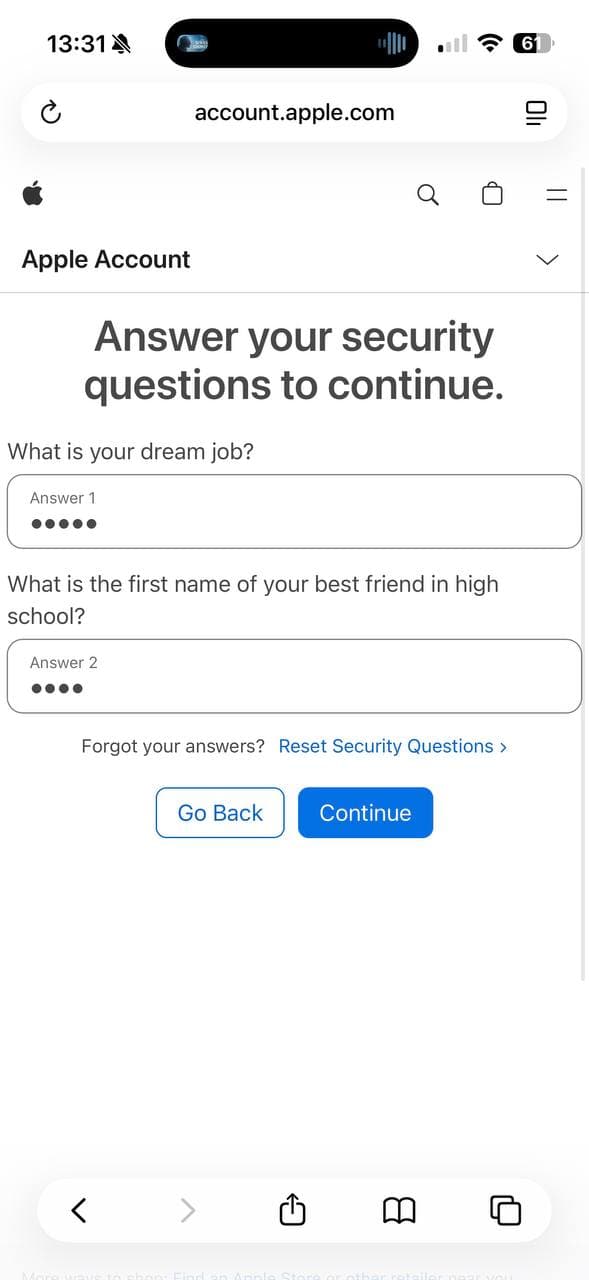
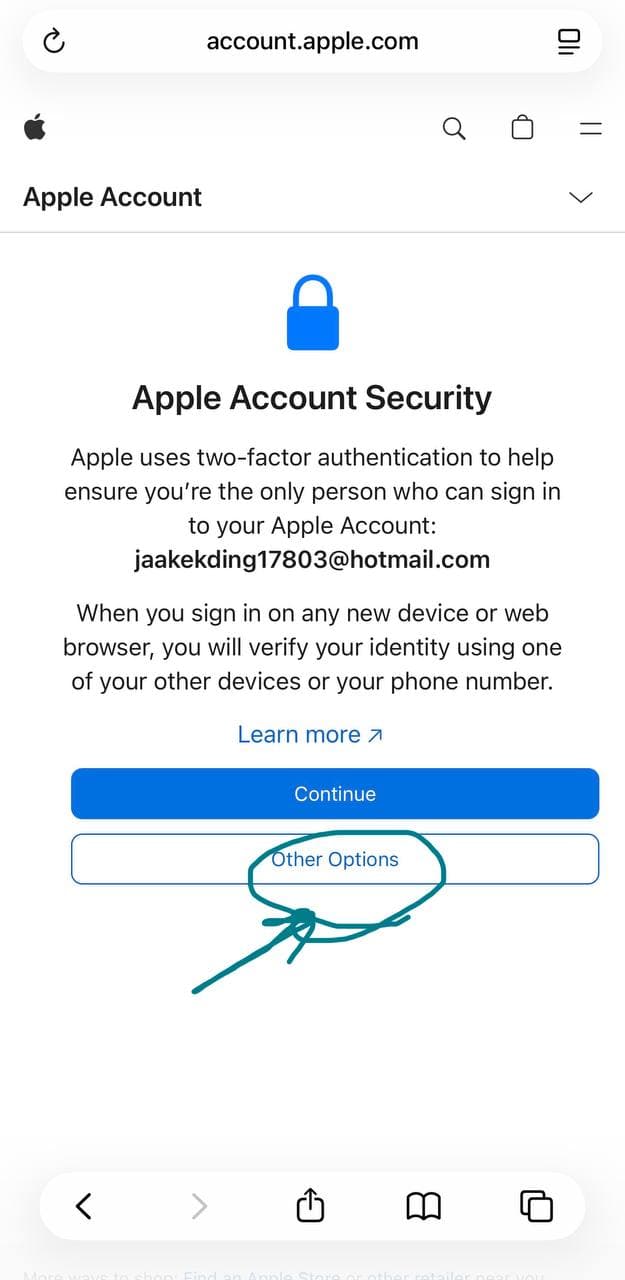
۳. اگر سوالات امنیتی از شما پرسیده شد، به آنها پاسخ دهید تا وارد داشبورد شوید.
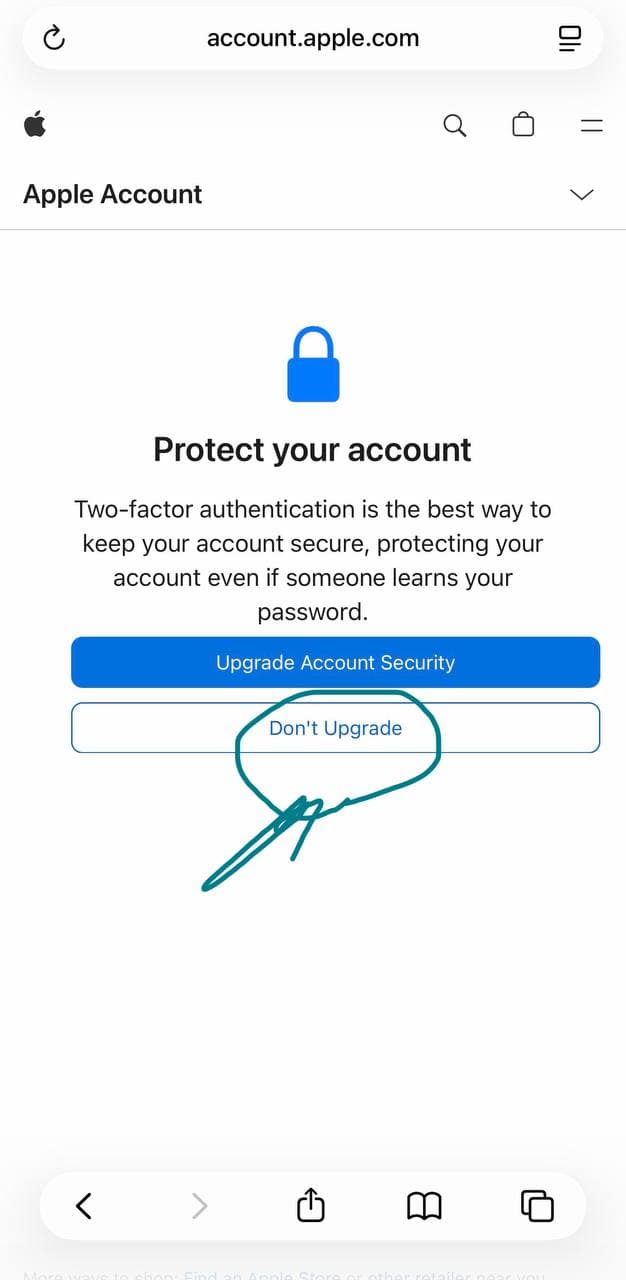
مرحله ۲: شروع فرآیند تغییر ایمیل
۱. در منوی سمت چپ (یا بالا در حالت موبایل)، روی گزینه Sign-In and Security کلیک کنید.
۲. در صفحه باز شده، روی بخش Apple ID (که اولین گزینه است) کلیک کنید.
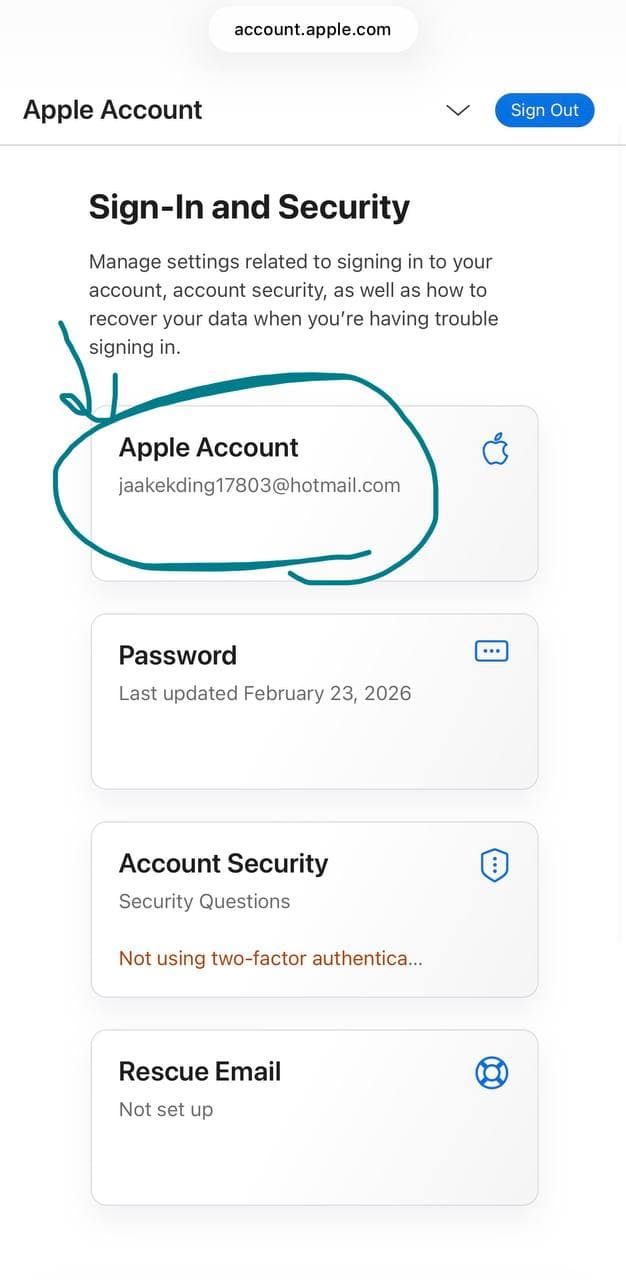
مرحله ۳: وارد کردن ایمیل جدید
۱. یک پنجره کوچک باز میشود که ایمیل فعلی را نشان میدهد. در کادر خالی، ایمیل شخصی جدید خود را وارد کنید.
۲. روی دکمه Change Apple ID کلیک کنید.
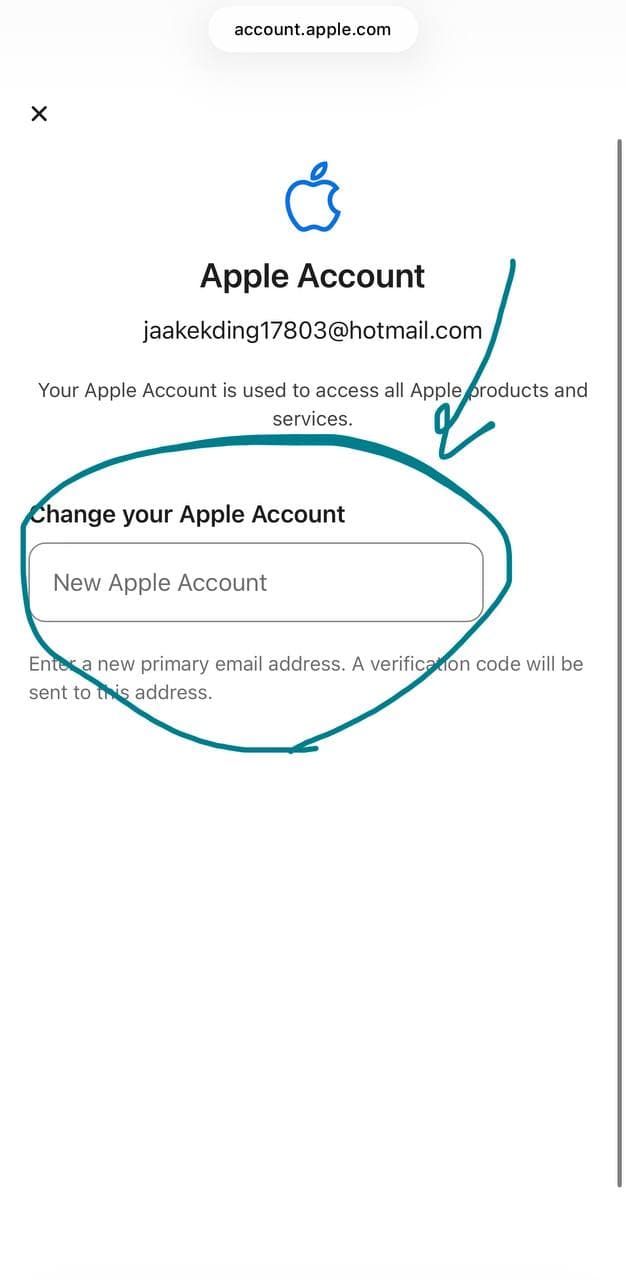
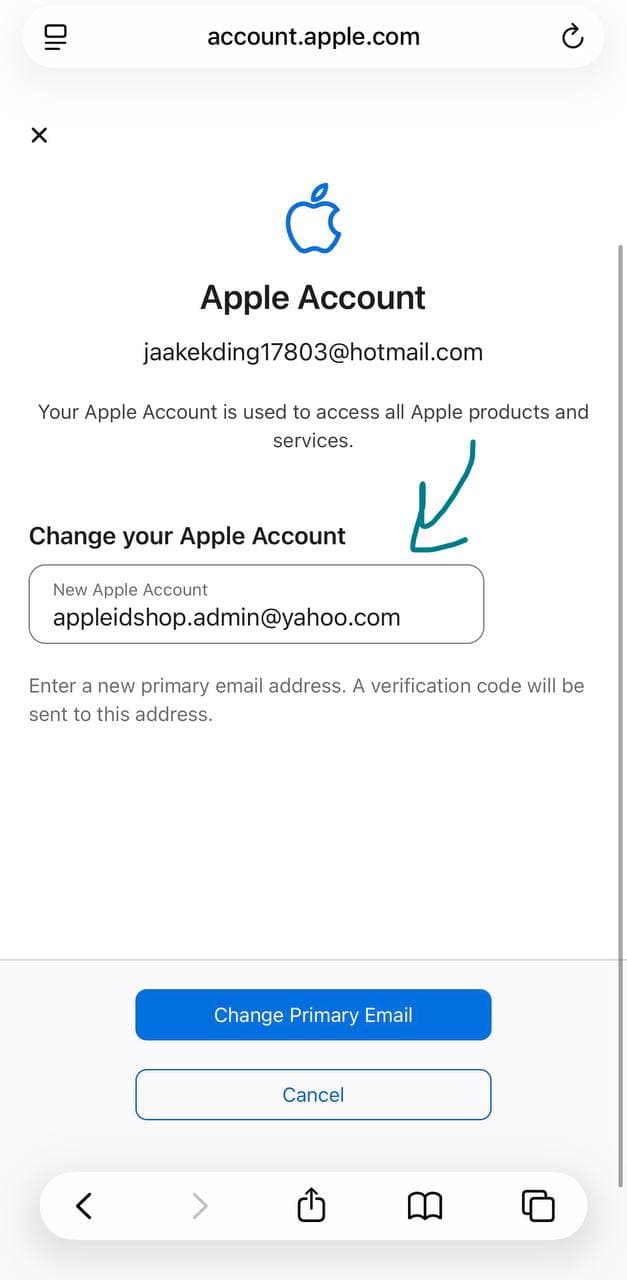
ایمیل شخصی خودتون رو وارد کنید و گزینه chang primary email
رو انتخاب کنید.
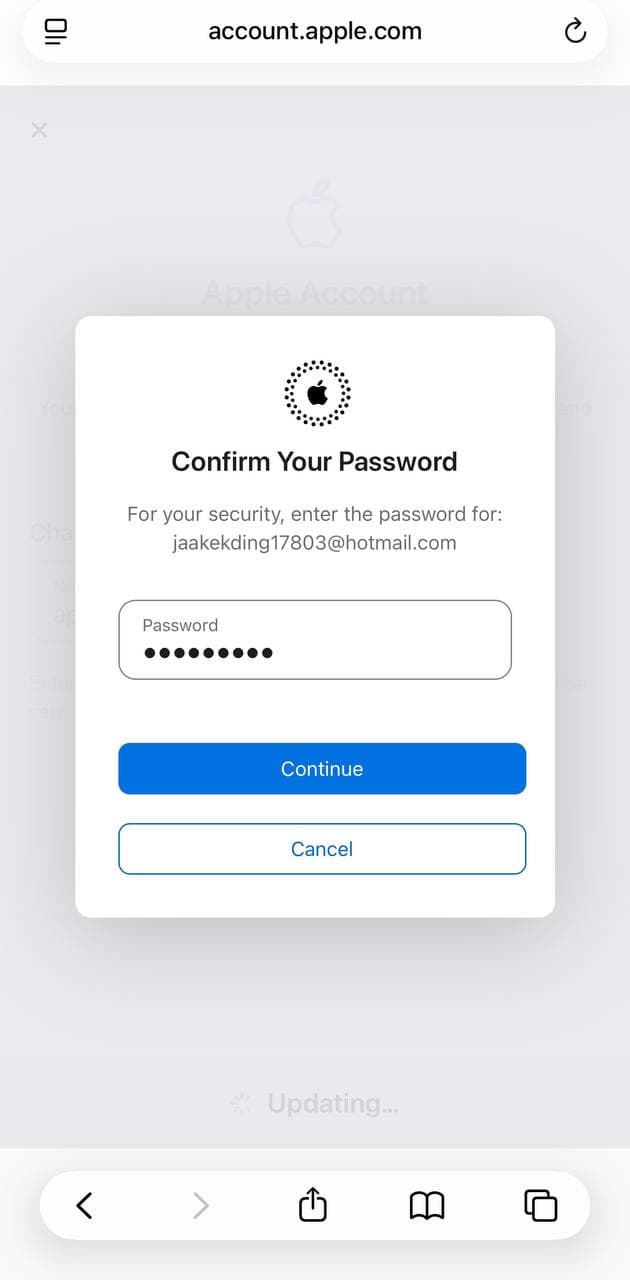
پسورد اپل آیدی آماده ایی که خریداری کردید را وارد کنید .
نکته مهم: اگر در این مرحله با خطا مواجه شدید، احتمالاً ایمیل جدید شما قبلاً در سیستم اپل ثبت شده است یا به عنوان ایمیل پشتیبان (Rescue) یک اکانت دیگر استفاده میشود.
مرحله ۴: تایید ایمیل جدید (Verification)
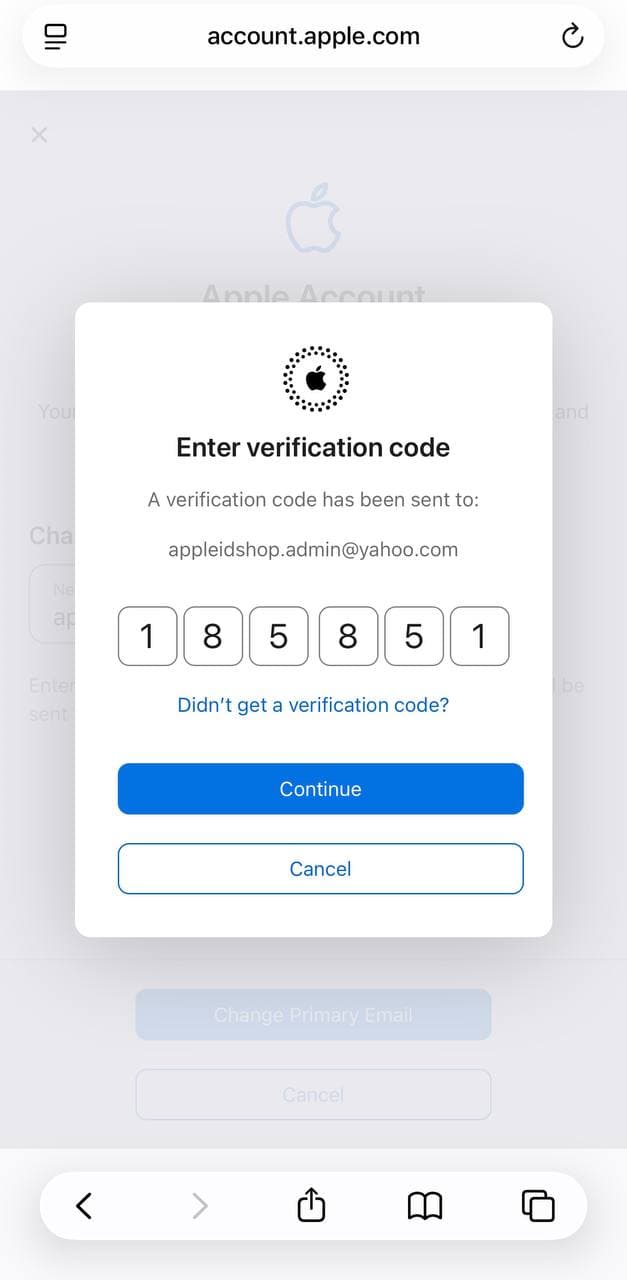
۱. اپل یک کد ۶ رقمی به ایمیل شخصی جدید شما ارسال میکند.
۲. صندوق ورودی (Inbox) ایمیل خود را چک کنید و کد را در کادر مربوطه در سایت اپل وارد نمایید.
۳. پس از تایید، ایمیل شما تغییر میکند به ایمیل شخصی خودتان .
مرحله ۵: بهروزرسانی اطلاعات امنیتی (بسیار مهم)
حالا که ایمیل تغییر کرد، باید سوالات امنیتی و ایمیل پشتیبان اکانت آماده را هم حذف کنید:
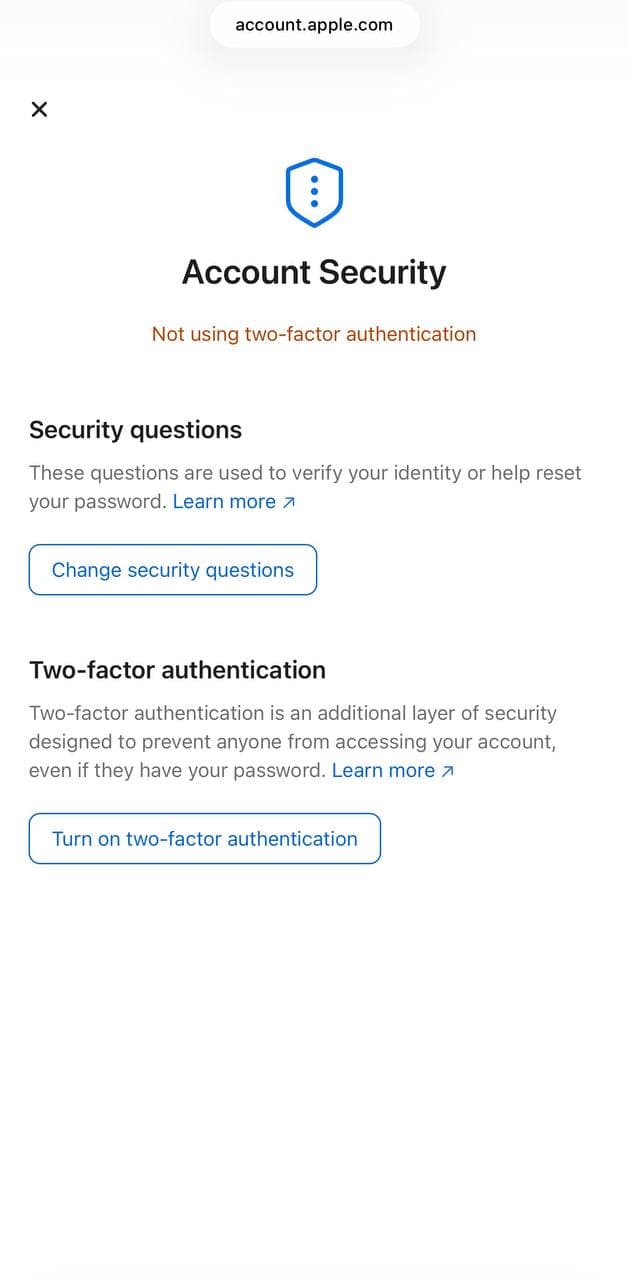
۱. در همان بخش Sign-In and Security، روی Account Security کلیک کنید.
۲. سوالات امنیتی قدیمی را تغییر دهید و حتماً پاسخها را یادداشت کنید.
نکات طلایی برای کاربران :
• خروج از دستگاهها: قبل از تغییر مشخصات به ایمیل شخصی خود حتما از گوشی خارج شوید بعد اطلاعات تغییر بدید ، بهتر است از Find My iPhone در گوشی خود خارج شوید (Sign out) تا دچار مشکل Activation Lock نشوید.
• پشتیبانگیری: همیشه پاسخ سوالات امنیتی و تاریخ تولد تنظیم شده در اکانت را در جایی امن یادداشت کنید.
• تایید دو مرحلهای: اگر شماره موبایل ایران فقط دارید به دلیل تحریم ها شماره ایران ساپورت نمی شود و به هیچ عنوان شماره ایی مجازی وارد نکنید، تایید دو مرحلهای (Two-Factor Authentication) را فعال نکنید، زیرا ممکن است دسترسی به اکانت را از دست بدهید و گوشی شما برای همیشه قفل دائم شود .
به این مقاله امتیاز دهید
امتیاز : ۴٫۶
تعداد رای : ۱۱۹






