

آموزش شخصیسازی آیاواس (۲)
این پست آموزشی در ادامه تنظیمات شخصی سازی آیفون قرار دارد که امیدوارم براتون مفید باشه
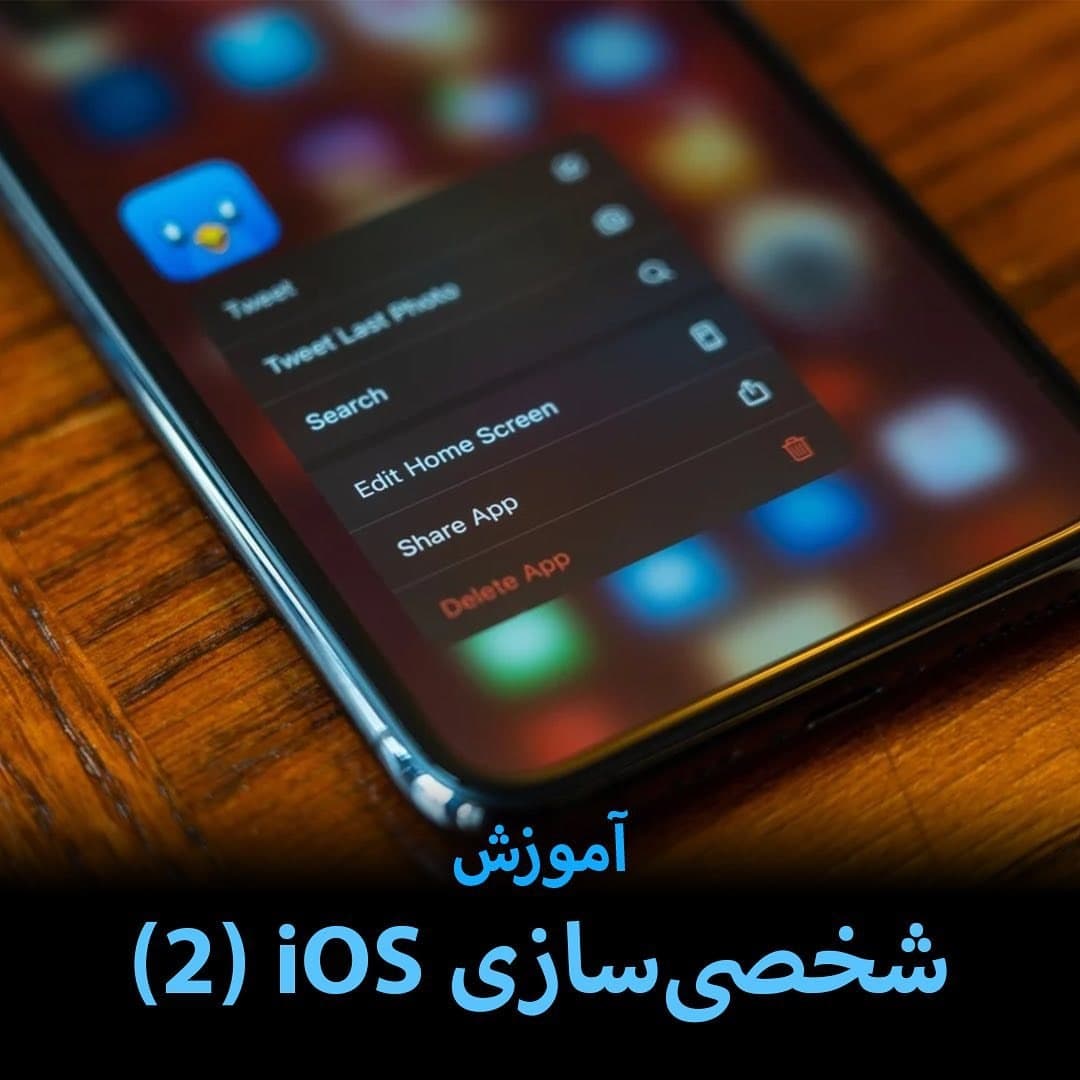
آموزش شخصیسازی آیاواس (۲)
6️⃣روشنکردن پیشنمایش حروف
با فعالسازی این قابلیت، هنگام لمس هر حرف، آن را در بالای دکمهها نمایش میدهد تا احتمال تایپ اشتباه کمتر شود.
وارد Setting شده و به بخش General بروید. وارد Keyboard شوید و گزینه Character Preview را روشن کنید.
7️⃣خاموش کردن Reachability
ویژگی Reachability همان قابلیتی است که باعث میشود صفحه به پایین کشیده شود تا بتوان با یک دست با آیفون کار کرد (با دو بار لمس کردن دکمهی Home یا به پایین کشیدن نوار Swipe در آیفون X به بعد، این حالت فعال میشود). اگر این ویژگی را دوست ندارید میتوانید آن را غیر فعال کنید.
وارد Setting شوید و Accessibility را باز کنید. سپس وارد قسمت Touch شوید و دکمهی Reachability را خاموش کنید.
8️⃣خاموشکردن دسترسی دستی به Apple Pay
✳️برای فعال کردن Apple Pay می توانید دکمه Home (یا دکمه کناری در آیفون X یا جدیدتر) را روی صفحه Lock دو بار فشار دهید. اما اگر ترجیح می دهید به طور تصادفی Apple Pay را فعال نکنید ، نحوه خاموش کردن این ویژگی به شرح زیر است:
وارد Setting شوید و به بخش Wallet & Apple Pay بروید، سپس دکمهی Double- Click Side Button را خاموش کنید.
9️⃣خاموش کردن ویژگی Shake to Undo
اگر تمایلی ندارید که با تکان دادن گوشی خود، متن اخیر خود را بازگردانی کنید، میتوانید با روش زیر آن را خاموش کنید.
وارد Setting شوید و Accessibility را باز کنید، سپس وارد بخش Touch شوید و دکمهی Shake to Undo را خاموش کنید.
به این مقاله امتیاز دهید
امتیاز : ۴٫۹
تعداد رای : ۱۴






