

آموزش بکاپ گرفتن از اطلاعات واتساپ
در این مقاله به شما دوستان آموزش خواهیم داد که چطور از واتساپ خودتون در آیفون بکاپ بگیرید و بعد از تعویض اپل ایدی و یا گوشی، تمام اطلاعات واتساپ خودتون رو به راحتی منتقل کنین.
آموزش بکاپ گرفتن از اطلاعات واتساپ
در این مقاله به شما دوستان آموزش خواهیم داد که چطور از واتساپ خودتون در آیفون بکاپ بگیرید و بعد از تعویض اپل ایدی و یا گوشی، تمام اطلاعات واتساپ خودتون رو به راحتی منتقل کنین.
بعد از فیلتر شدن تلگرام، واتساپ به سرعت تبدیل به یک اپلیکیشن حاضر در گوشی های هوشمند شد و بسیاری از اطلاعات و مدارک اسناد ما را در خود جای داد و منتقل کرد
رابطه کاربری خوب و سرعت بالای واتساپ، در کنار ایمنی بالا در برقراری تماس و حالت تصویری، از ویژگی های بسیار کاربردی واتساپ هست که توی خیلی از جاها به کمک ما اومده.
با توجه به اینکه هر اپل آیدی تنها میتواند همان اپلیکیشنی که خودش دانلود کرده است را آپدیت کند، پس از تعویض اپل آیدی برخی از اپلیکیشن های قدیمی شما آپدیت نمیشوند و در هنگام آپدیت از شما پسورد اپل آیدی قبلی خواسته میشود.
در این مواقع باید ابتدا از آن بکاپ بگیریم و اپلیکیشن را پاک کنیم ، بعد از آن با استفاده از اپل آیدی جدید آن رانصب کرده و بکاپ را بارگزاری کنیم.
یکی از مهمترین اپ های موبایل همونطور که در بالا گفتیم، واتساپ هست که بسیاری از اطلاعات داخل اون ضروری و کاربردی خواهد بود
حالت های مختلفی برای بکاپ گیری در آیفون وجود داره که داخل این مقاله به ساده ترین اون ها اشاره میکنیم. این روش بکاپ گرفتن با استفاده از ایمیل هست.
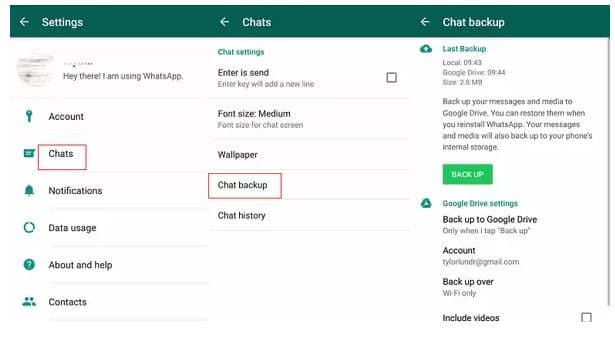
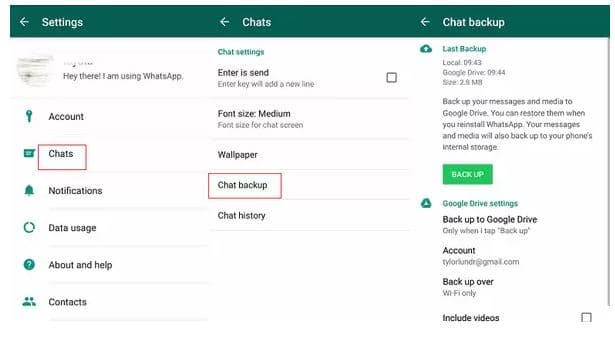
شما داخل خود واتساپ میتونید با استفاده از ایمیل خودتون، تمام اطلاعات مفید رو بکاپ بگیرید و اون ها رو به راحتی منتقل کنید. برای این کار باید داخل ستینگ واتساپ برید.
به Chat Settings بروید. بعد روی Chat Backup و سپس روی گزینه Backup Now ضربه بزنید.
در این قسمت کافی هست که ایمیل خودتون رو معرفی کنید و بعد از اون با زدن بکاپ از تمامی اطلاعات داخل واتساپ پشتیبان گیری کنید.
به این مقاله امتیاز دهید
امتیاز : ۴٫۵
تعداد رای : ۴






